Loading
Dalam artikel ini, kita akan melihat bagaimana membuat tag di systeme.io.
Tag memainkan peran penting dalam mengorganisasi kontak Anda. Tag memungkinkan Anda dengan mudah mengklasifikasikan mereka berdasarkan asal atau status (kontak, pelanggan, siswa, dll.) untuk mengelola basis data Anda dengan lebih baik.
Tag juga sangat penting untuk menggunakan fitur buletin: tanpa tag, Anda tidak dapat melakukan segmentasi audiens atau mengirim buletin tertarget ke daftar kontak Anda.
Misalnya, Anda dapat membuat tag seperti "Client-course-1" dan menugaskannya secara otomatis kepada orang-orang yang membeli kursus Anda. Kemudian Anda dapat menggunakan tag ini untuk mengirim email khusus kepada mereka.
1. Membuat tag (metode dasar)
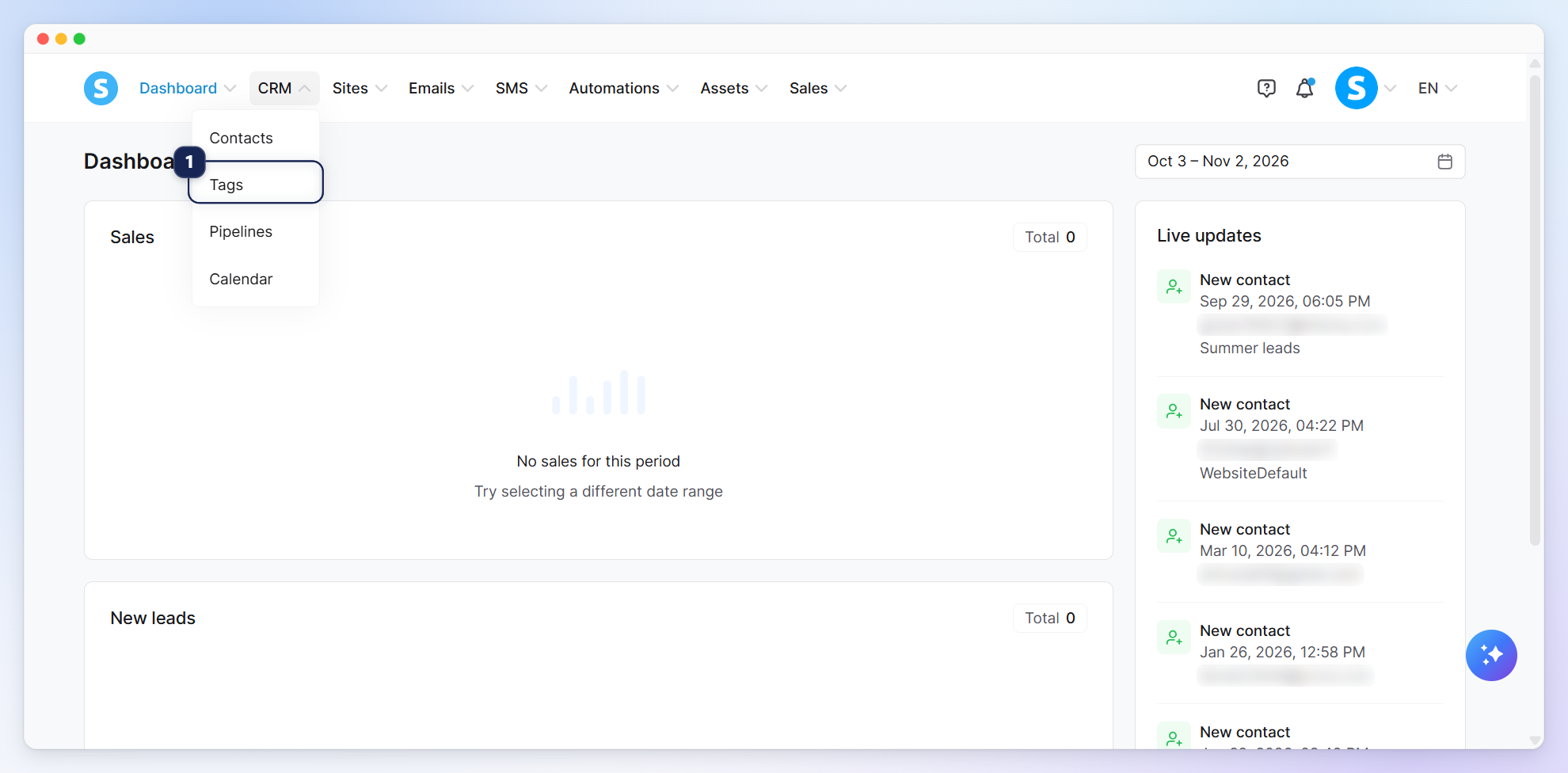
Untuk membuat tag, buka tab CRM lalu klik Tag (1).
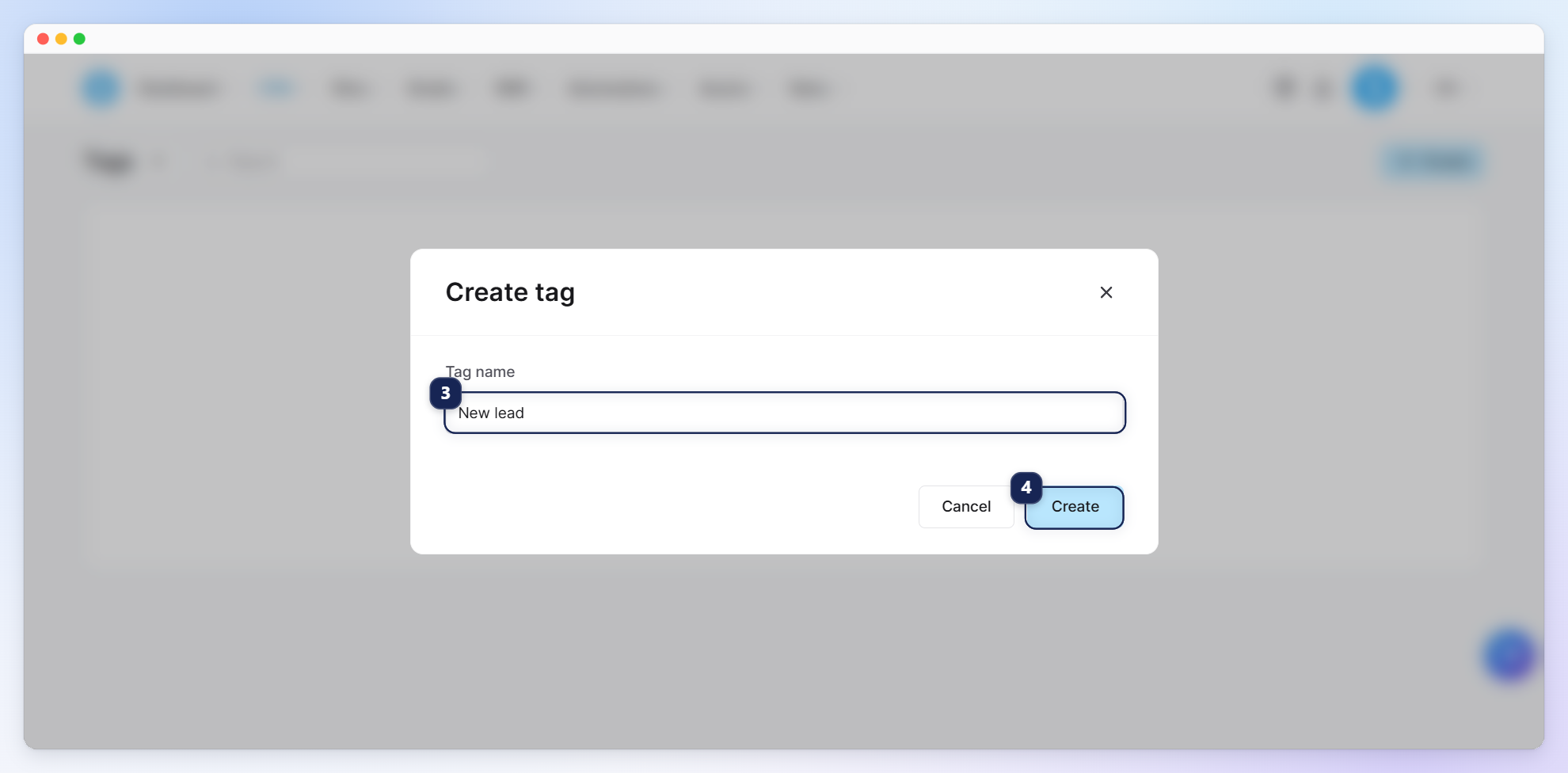
Klik Buat (2), masukkan nama untuk tag Anda dalam kolom Nama tag (3), lalu klik Simpan (4).
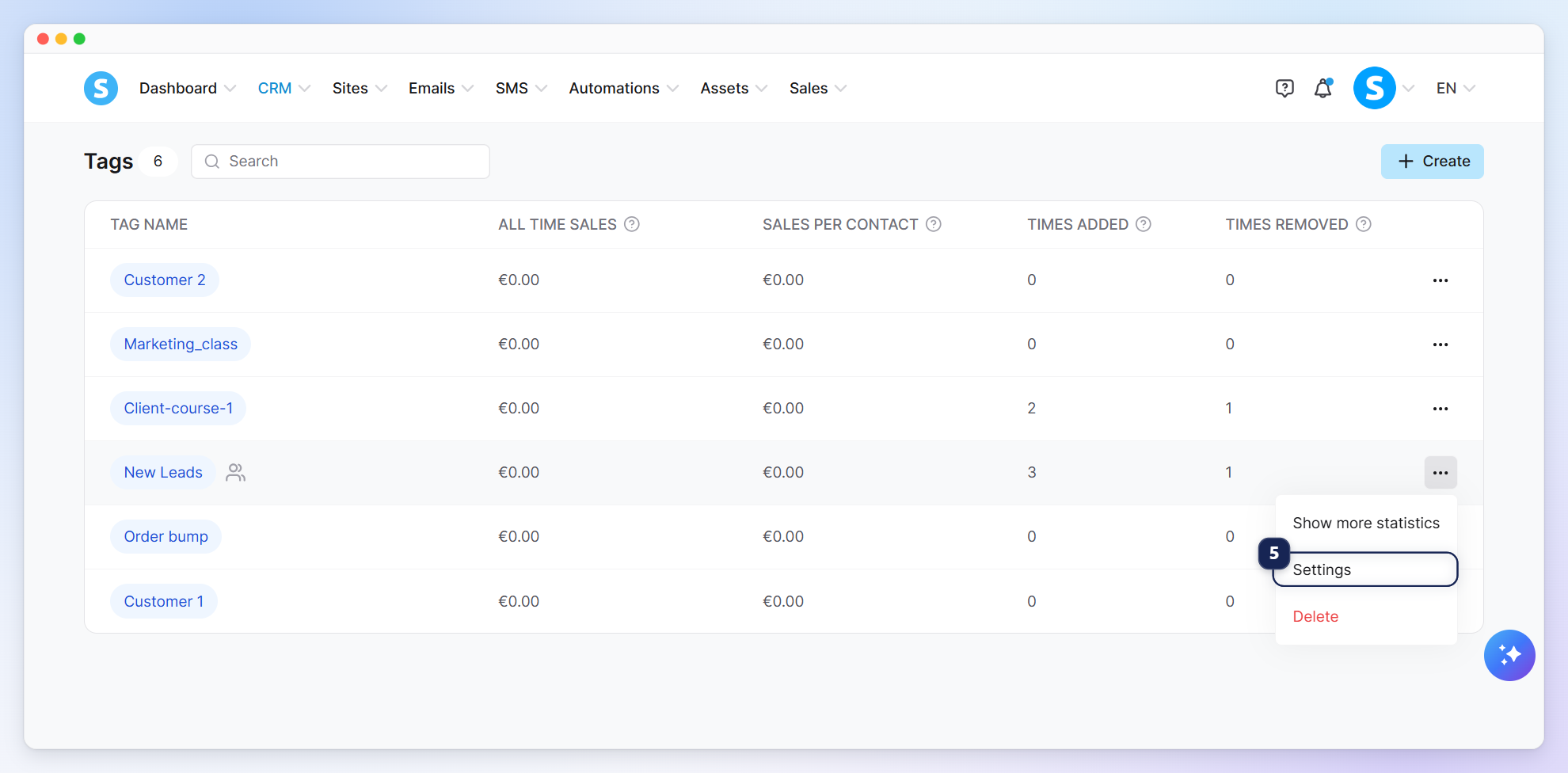
Untuk mengganti nama tag, klik menu tiga titik, lalu pilih Pengaturan (5).
2. Cara lain untuk membuat tag
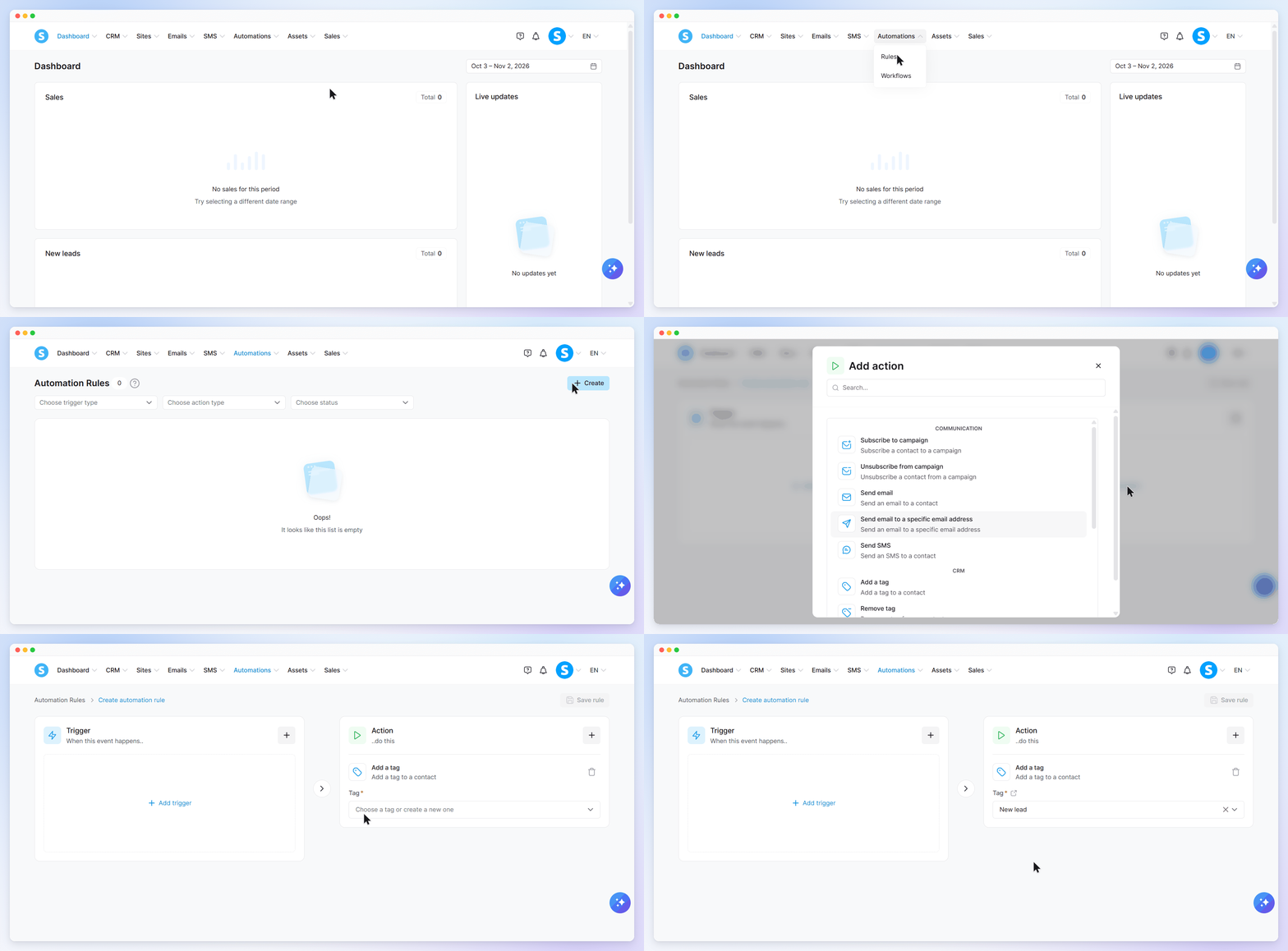
Anda juga dapat membuat tag baru secara langsung dalam aturan otomatisasi. Cukup masukkan nama tag yang ingin Anda buat dan gunakan dalam aturan otomatisasi, dan tag tersebut akan dibuat secara otomatis.
Langkah ini menghemat waktu Anda dan memudahkan untuk mengatur otomatisasi tanpa harus membuat tag secara manual terlebih dahulu.
3. Memahami statistik tag
Pada dasbor utama Tag, Anda dapat melihat metrik kinerja untuk setiap tag Anda. Dasbor menampilkan:
a. Penjualan sepanjang waktu (1): Total penjualan yang dilakukan oleh kontak dengan tag ini (tidak termasuk pengembalian dana).
b. Penjualan per kontak (2): Rata-rata penjualan per kontak dengan tag ini (tidak termasuk pengembalian dana).
c. Kali ditambahkan (3): Total berapa kali tag ini ditambahkan ke kontak Anda.
d. Kali dihapus (4): Total berapa kali tag ini dihapus dari kontak Anda.
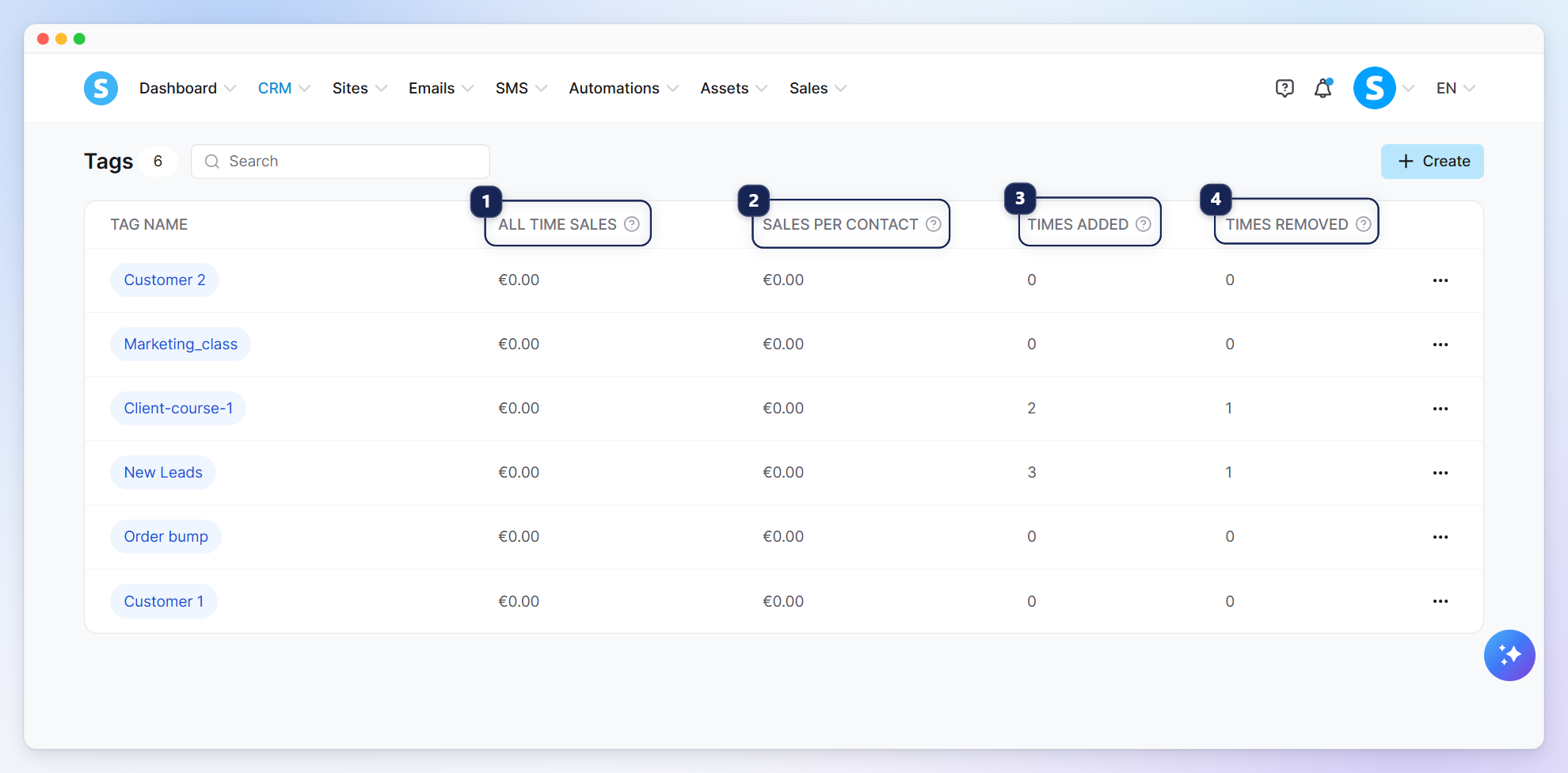
Anda dapat melihat lebih banyak statistik dengan mengklik menu tiga titik, lalu Tampilkan lebih banyak statistik (5).
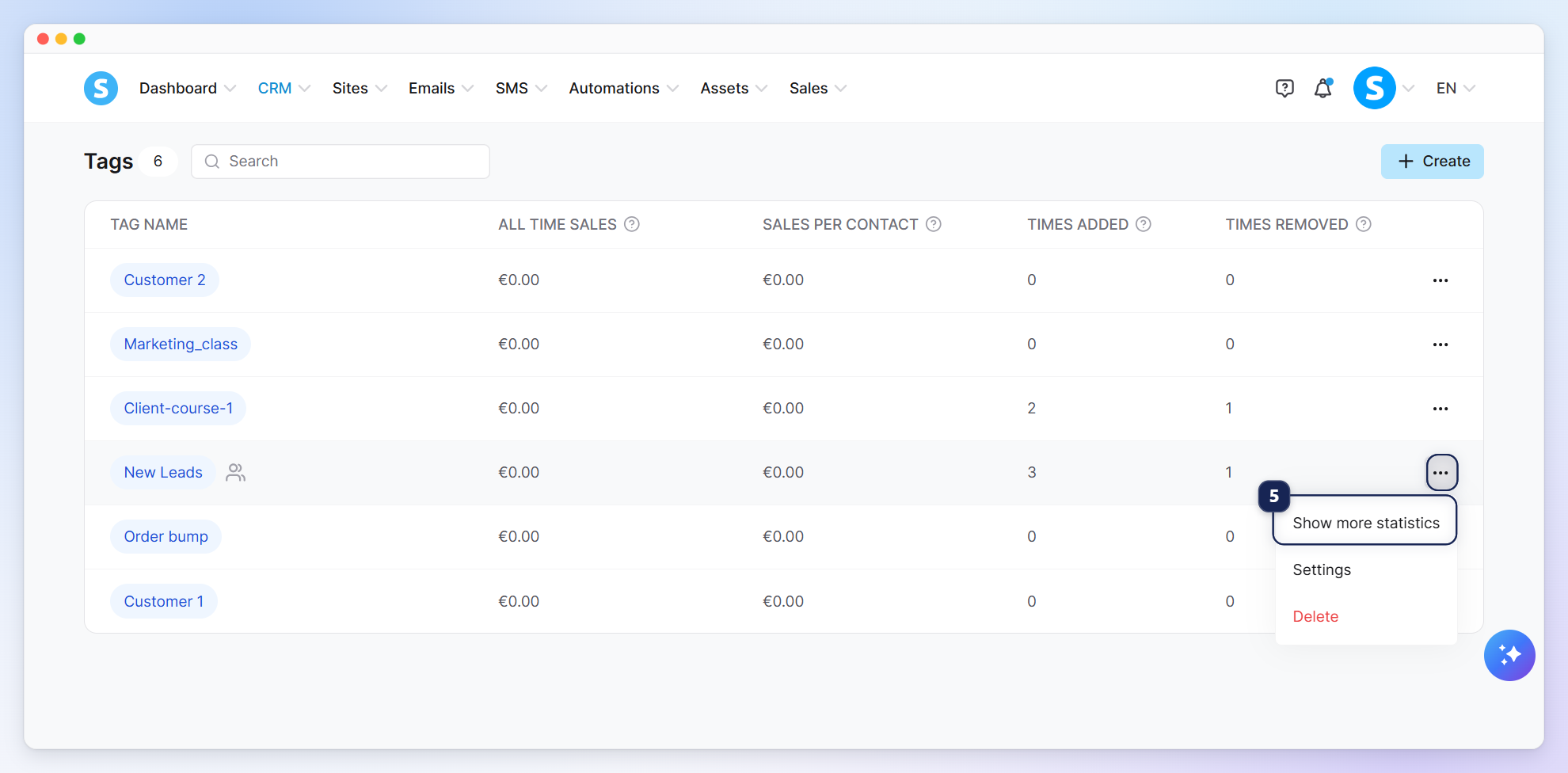
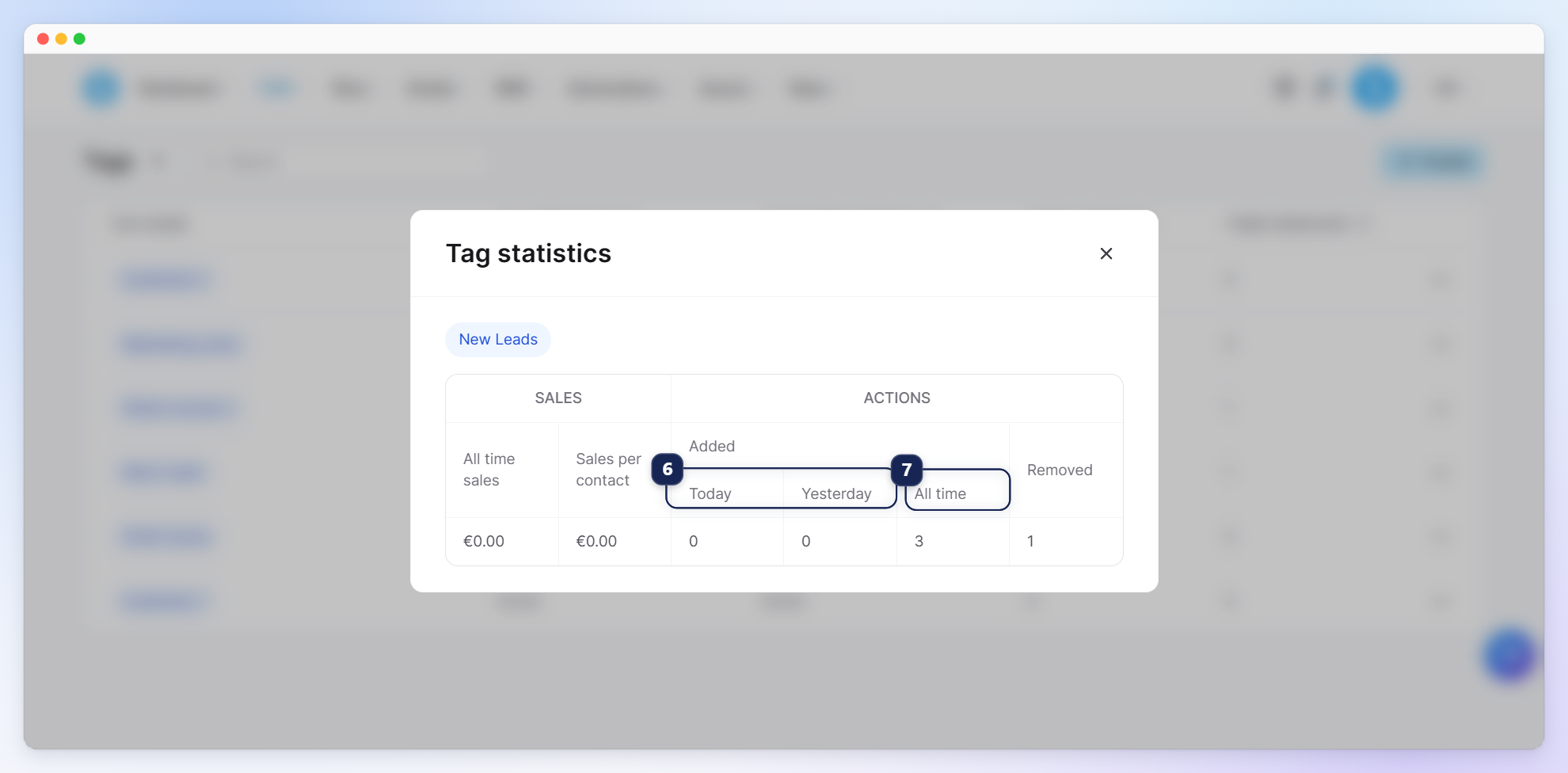
Sebuah pop-up akan muncul menampilkan statistik tambahan berikut:
a. Hari ini & Kemarin (6): Jumlah kontak yang menerima tag selama jangka waktu tersebut.
b. Total (7): Jumlah total kontak yang pernah diberikan tag ini sejak pembuatannya.
Klarifikasi: Jumlah kontak saat ini dengan tag tertentu dihitung dengan mengurangi jumlah kali tag dihapus dari jumlah kali diberi tag: Kali ditambahkan − Kali dihapus = Jumlah kontak saat ini dengan tag tersebut.
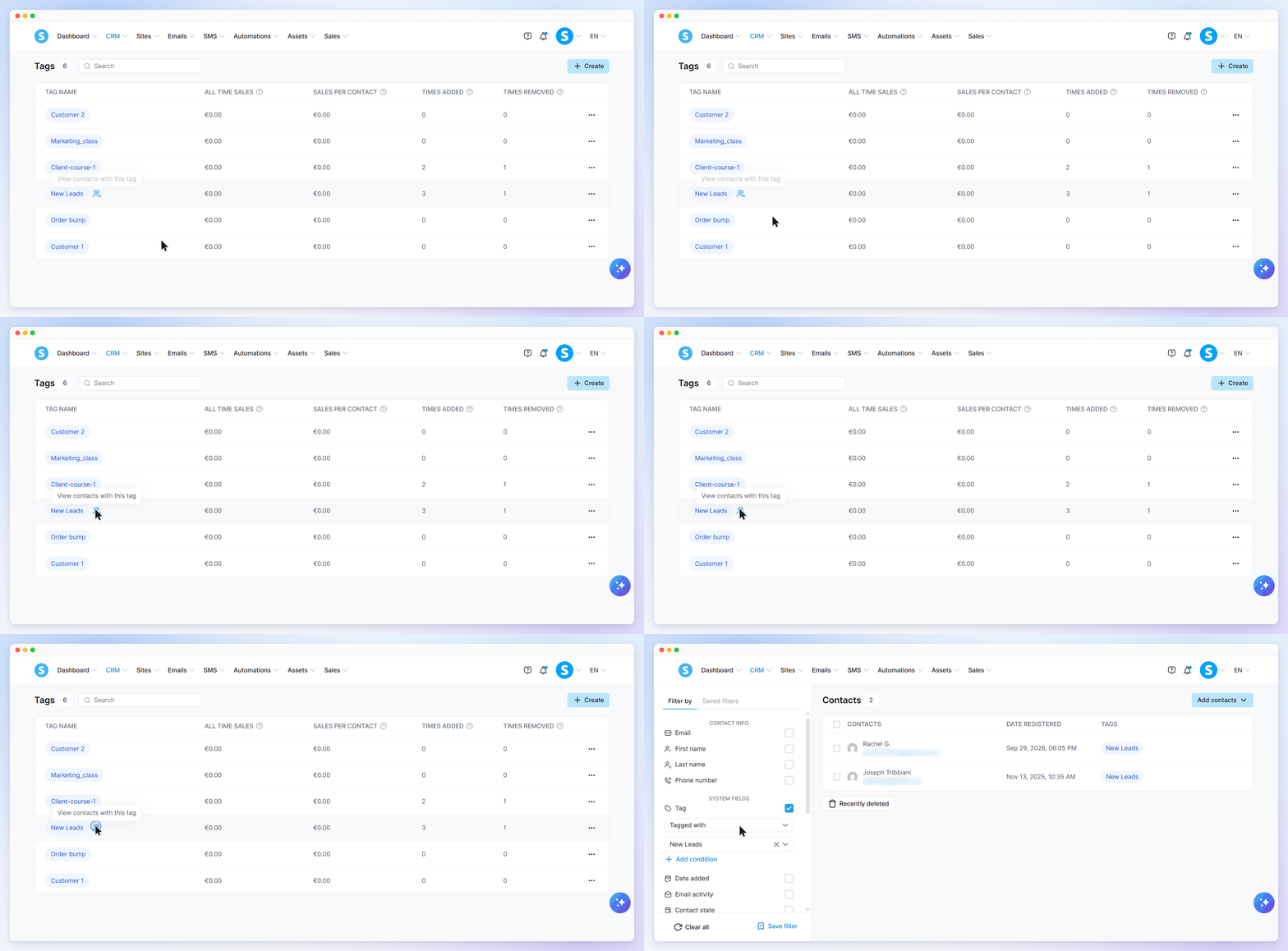
Dalam contoh di bawah ini, tag "New lead" ditambahkan ke 3 kontak tetapi kemudian dihapus dari 1 kontak. Ini berarti bahwa 2 kontak saat ini memiliki tag ini (3 − 1 = 2).
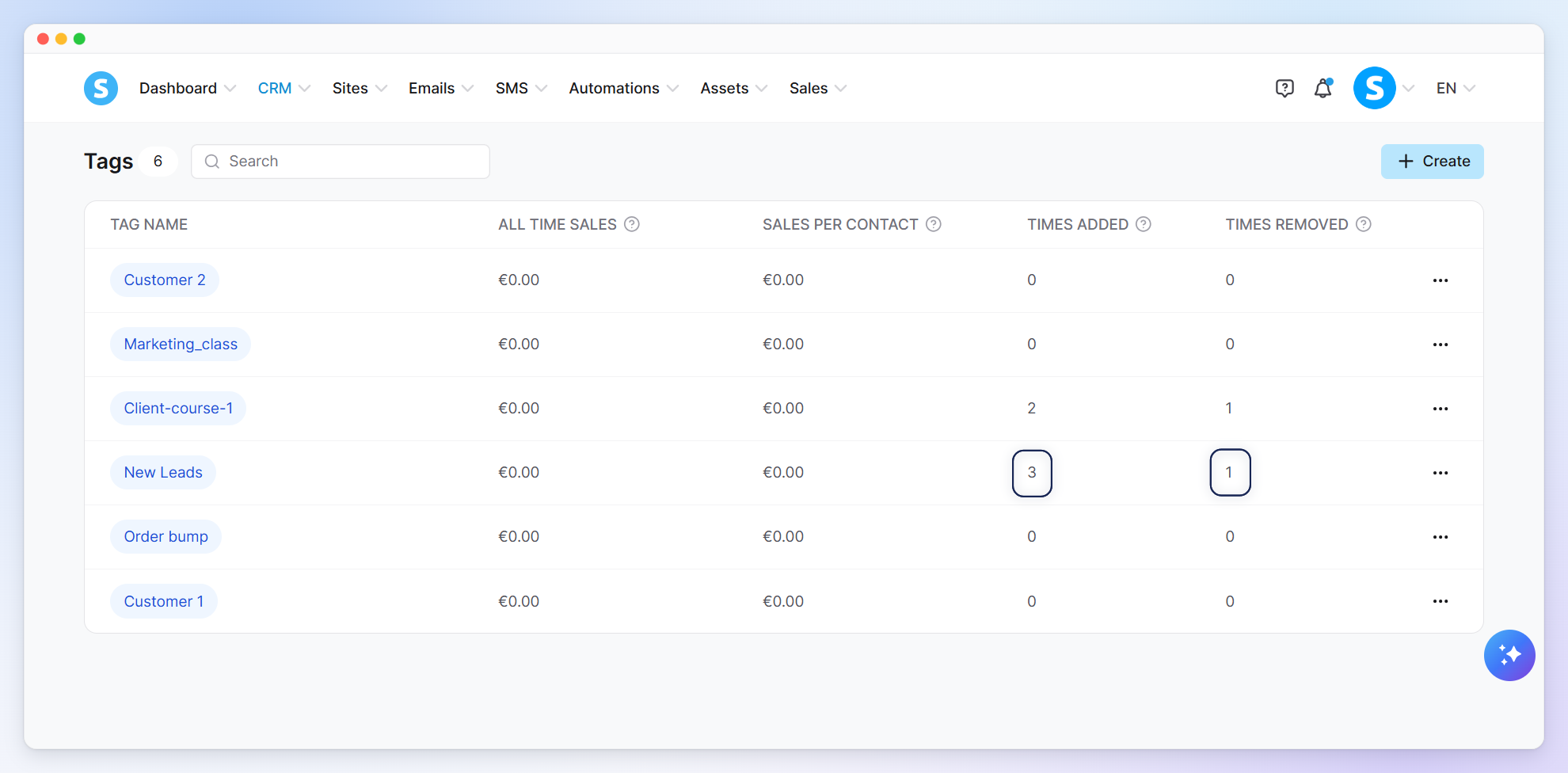
Untuk melihat semua kontak yang saat ini memiliki tag tertentu, arahkan kursor ke tag tersebut dan klik ikon kontak yang muncul di sebelahnya.
Catatan: Jumlah yang ditampilkan dalam kolom Penjualan dan Penjualan per kontak dihitung termasuk pajak. Hal ini memastikan bahwa data keuangan Anda selaras sepenuhnya dan konsisten dengan angka pendapatan yang ditunjukkan pada halaman kontak dan transaksi utama Anda.