Cara menghubungkan domain OVH Anda ke systeme.io
Di halaman ini, Anda akan belajar cara menambahkan catatan DNS ke OVH untuk menghubungkan nama domain utama Anda. Hal ini akan memungkinkan Anda untuk menambahkan situs web lengkap Anda (www.domain.com) ke systeme.io dan menggunakannya sebagai domain kustom dalam funnel penjualan dan blog Anda, yang membantu memperkuat merek Anda.
- Akun systeme.io
- Nama domain yang dibeli dari OVH
Pertama, arahkan kursor ke gambar profil Anda, klik Pengaturan, lalu buka Domain Kustom dan tambahkan subdomain Anda.
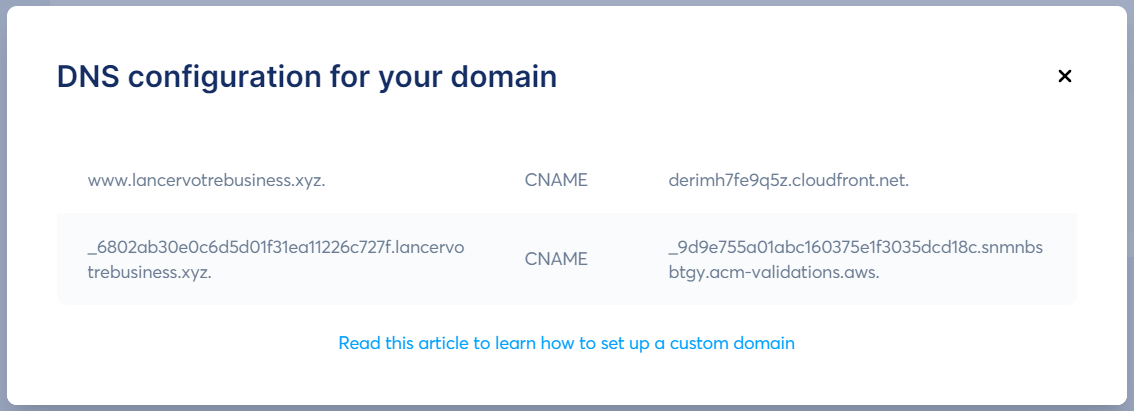
CNAME Pertama:
- Arahkan ke ZONA DNS dari nama domain Anda.
- Klik Tambahkan entri >> Pilih CNAME >> tambahkan di kotak subdomain "www" >> kemudian tambahkan d32cvofu79pqqq.cloudfront.net. di kotak sasaran.

- Arahkan ke ZONA DNS dari nama domain Anda.
- Klik Tambahkan Entri >> Pilih CNAME >> tambahkan di kotak subdomain semuanya sebelum nama domain, dalam contoh kami _6802ab30e0c6d5d01f31ea11226c727f >> kemudian tambahkan _9d9e755a01abc160375e1f3035dcd18c.snmnbsbtgy.acm-validations.aws." di kotak sasaran.

Buat aturan pengalihan:
- Klik Pengalihan, kemudian pada Tambahkan Pengalihan
- Biarkan bidang kosong untuk mengalihkan domain dan klik Selanjutnya
- Pilih alamat web dan klik Selanjutnya
- Pilih dengan pengalihan yang terlihat
- Pilih Permanen (301) dan masukkan https://www.nama-domain.com (https://www.lancervotrebusiness.xyz) di bidang alamat web, kemudian validasi dan klik Selanjutnya

Setelah kedua CNAME ditambahkan ke host Anda, Anda dapat memeriksa propagasinya di situs berikut:
Indikatornya seharusnya semuanya berwarna hijau, seperti pada contoh di bawah ini. Jika tidak, catatan belum dimasukkan dengan benar. Anda perlu meninjau kembali DNS Anda:

- Diperlukan waktu antara 24 dan 48 jam agar Catatan DNS terpropagasi sepenuhnya.
- Terkadang host Anda mungkin tidak dapat merekam CNAME Anda karena konflik dengan catatan DNS lainnya. Jika terjadi konflik, hubungi host domain Anda untuk menentukan apakah catatan yang ada diperlukan atau dapat dihapus dengan aman.