Loading
Dalam artikel ini, Anda akan mempelajari cara menggunakan AI Chat bawaan systeme.io.
Langsung terintegrasi ke dalam dasbor Anda, tidak memerlukan pengaturan tambahan, kunci API, atau alat eksternal seperti ChatGPT. Ini berfungsi sebagai alat eksekusi; cukup berikan perintah untuk otomatis membangun halaman, menghasilkan konten, dan mengelola elemen langsung dalam akun Anda.
Catatan:
AI Chat saat ini hanya tersedia pada Unlimited plan. Ini akan tersedia untuk semua pengguna dalam pembaruan mendatang.
AI Chat hanya tersedia untuk pemilik workspace dan admin. Asisten tidak memiliki akses ke fitur ini.
1. Cara mengakses AI Chat
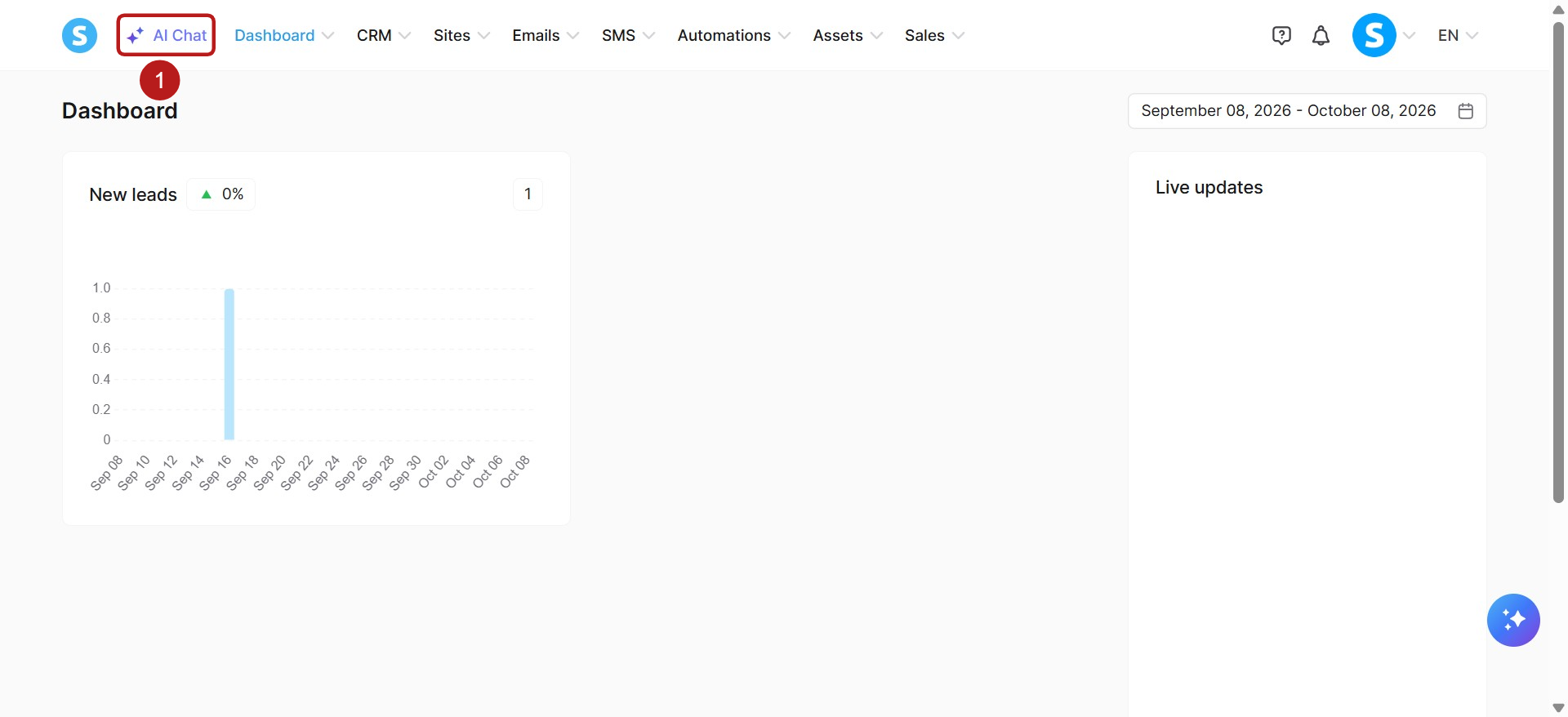
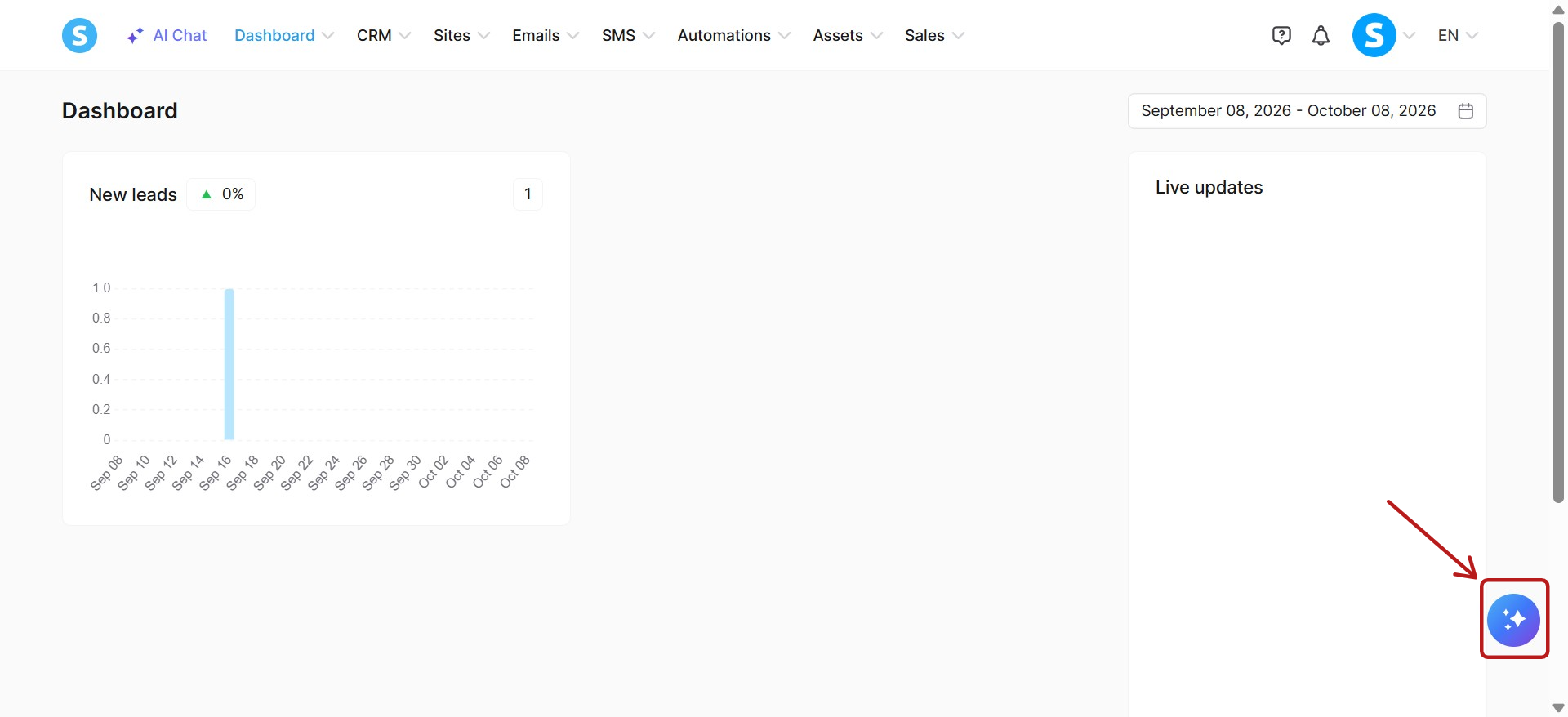
Untuk membuka antarmuka chat, cukup masuk ke akun systeme.io Anda dan klik tombol yang terletak di bilah navigasi atas (1).
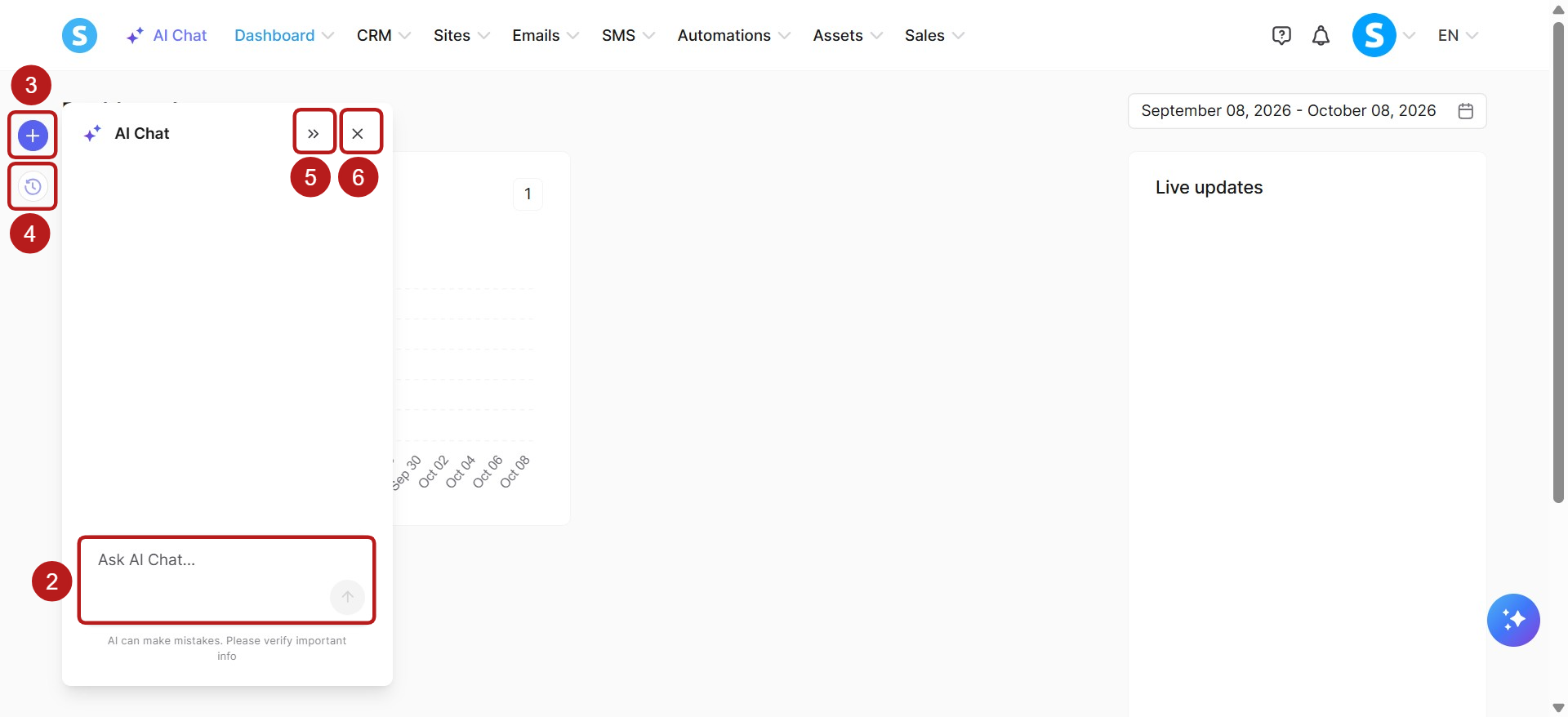
Ini akan membuka panel chat di sisi kiri layar Anda. Dari sini, Anda dapat mulai mengetik prompt langsung ke kotak pesan.
Di panel ini, Anda juga akan melihat beberapa ikon untuk membantu navigasi:
Obrolan AI Pertanyaan Lapangan (2): Masukkan permintaan Anda di sini untuk berbicara dengan AI.
Obrolan baru (3): Klik ikon "+" (plus) untuk memulai percakapan baru.
Riwayat obrolan (4): Klik ikon jam untuk melihat dan mengakses percakapan sebelumnya.
Perluas/Sembunyikan (5): Klik ikon ">>" untuk memperluas panel chat untuk tampilan yang lebih luas, atau menciutkannya kembali ke ukuran asli.
Tutup (6): Klik ikon "X" untuk menutup AI Chat dan kembali ke dasbor penuh Anda.
2. Cara memberi perintah pada AI Chat
Beda dengan chatbot percakapan tradisional, AI Chat dirancang untuk menjalankan tugas. Anda dapat menggunakan bahasa alami untuk menginstruksikan AI mengelola workspace Anda dengan membuat, memperbarui, menyusun, atau menghapus elemen langsung dari jendela chat.
Jika Anda memiliki pertanyaan tentang cara menggunakan systeme.io atau memerlukan panduan langkah demi langkah (misalnya, "Bagaimana saya membuat funnel?"), gunakan Asisten AI kami yang khusus.
Untuk AI Chat, cukup berikan perintah langsung untuk dieksekusi.
3. Apa yang dapat dilakukan AI Chat?
AI Chat kami terus berkembang. Saat ini, Anda dapat mengelola fitur berikut langsung melalui chat:
a. Pengelolaan Kontak & Tag:
Kontak: Daftar kontak, buat kontak, lihat detail kontak, perbarui kontak, hapus kontak, tambahkan tag ke kontak, hapus tag dari kontak, dan daftar fields kontak.
Tag: Daftar tag, buat tag, lihat detail tag, perbarui tag, dan hapus tag.
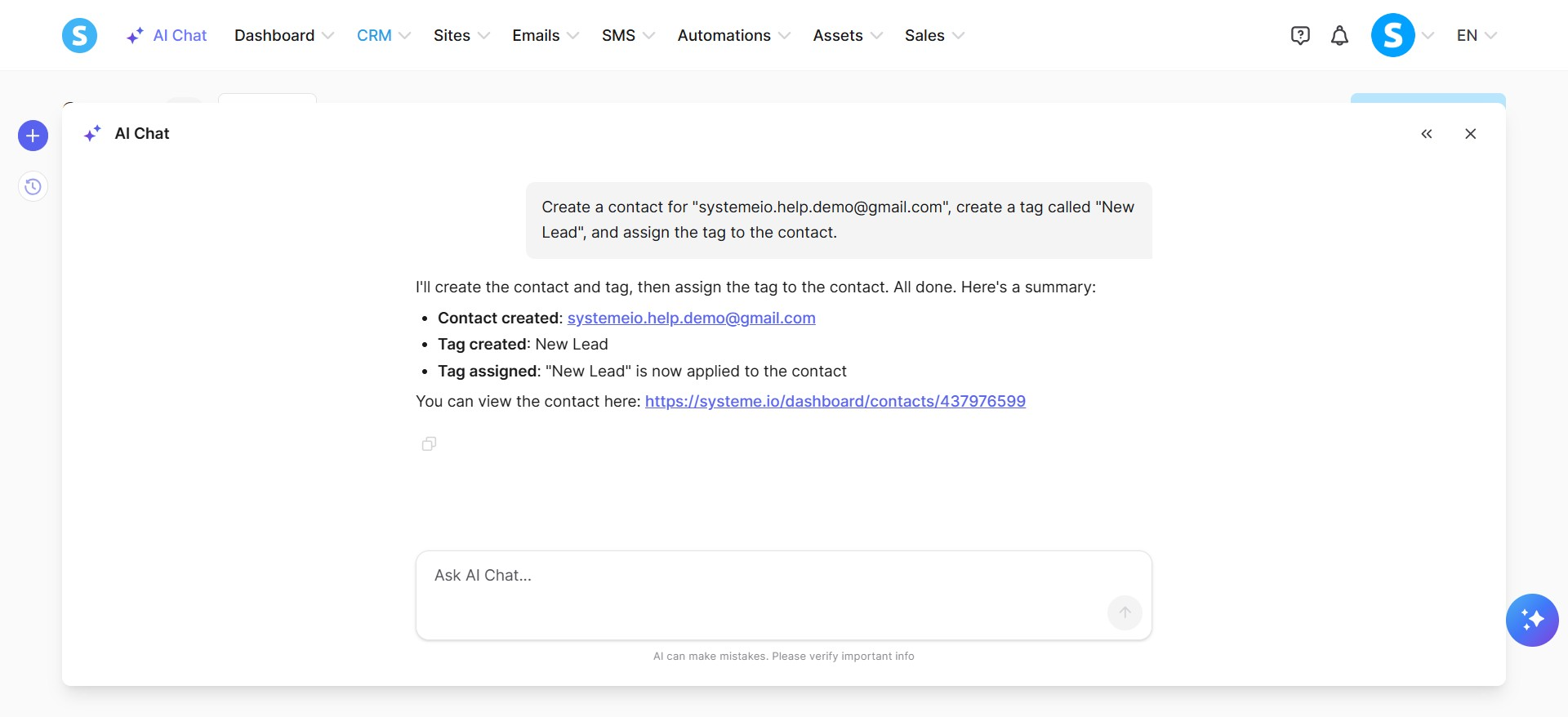
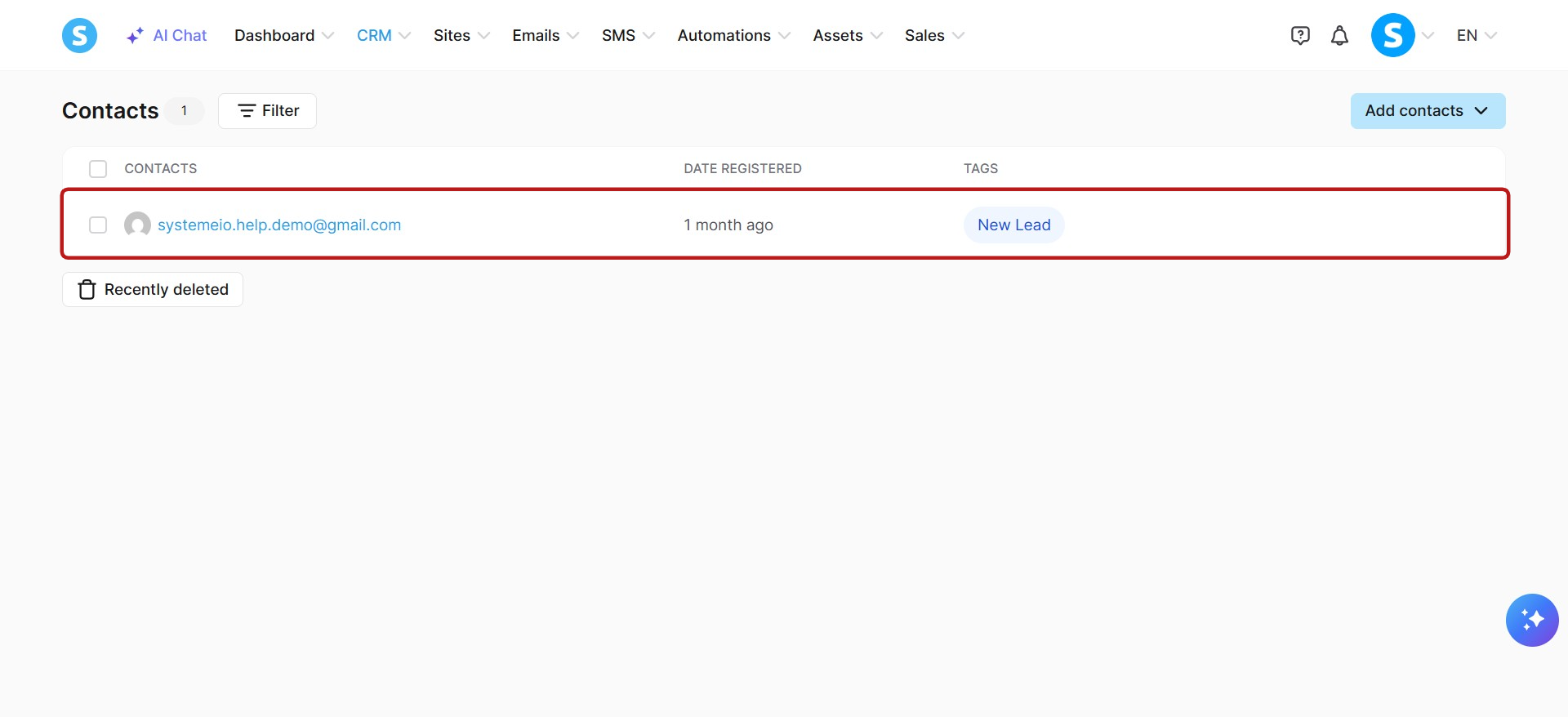
Contoh: Buat kontak untuk "systemeio.help.demo@gmail.com", buat tag bernama "Lead Baru", dan berikan tag ke kontak tersebut.
b. Pengelolaan Funnel & Halaman:
Funnel: Buat funnel, daftar funnel, dan lihat detail funnel.
Halaman funnel: Buat halaman funnel, daftar halaman funnel, lihat detail langkah funnel, buat konten halaman untuk langkah funnel, dan edit bagian tertentu dari halaman yang sudah ada.
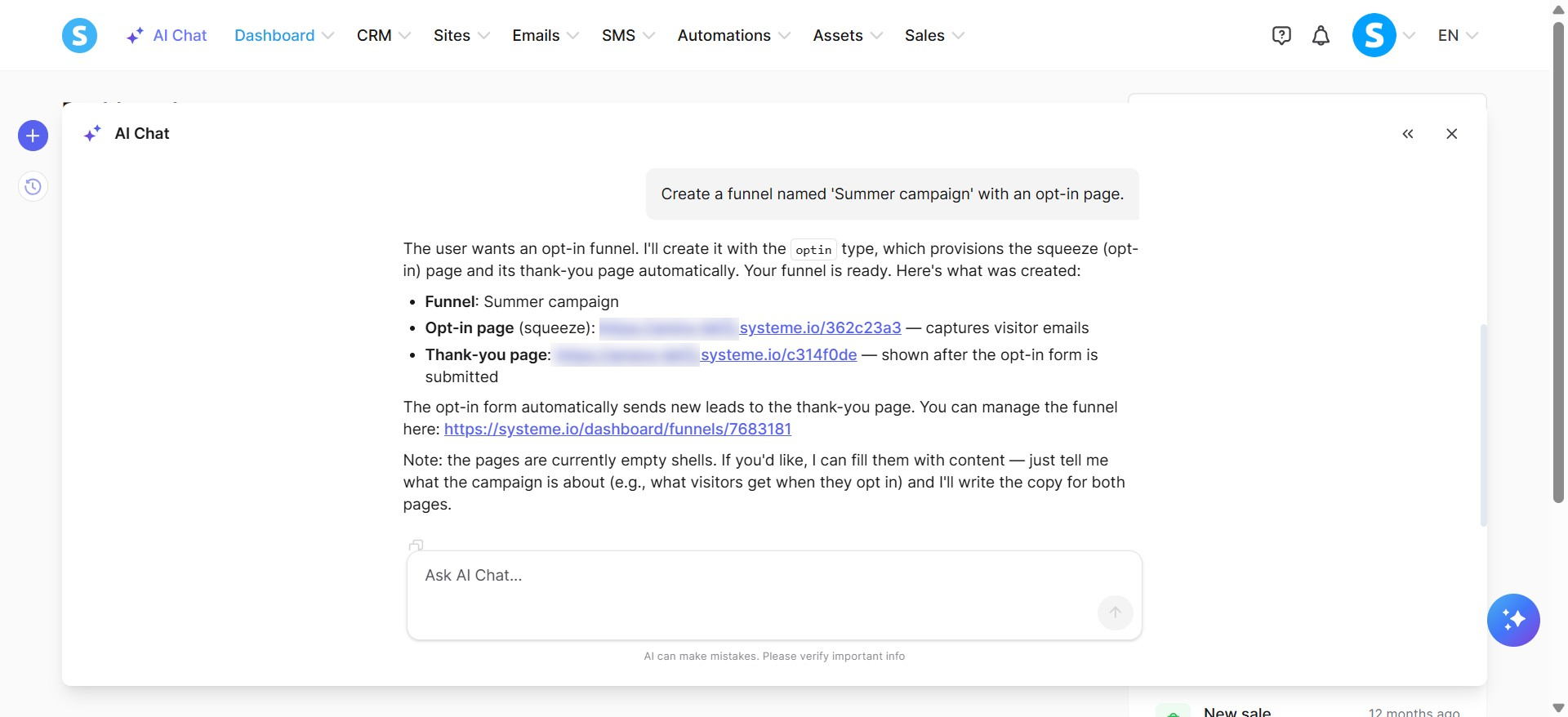
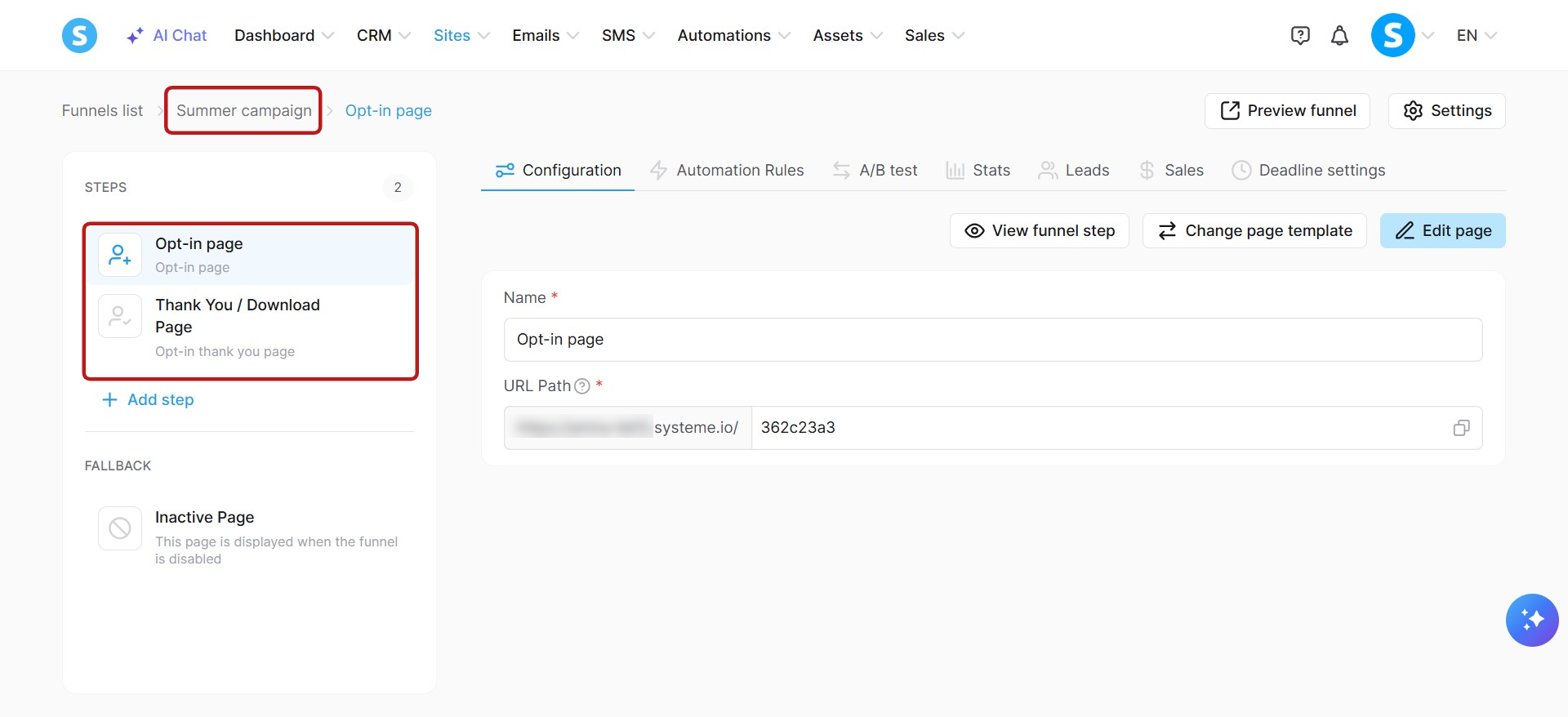
Contoh: Buat funnel bernama 'kampanye Musim Panas' dengan halaman opt-in.
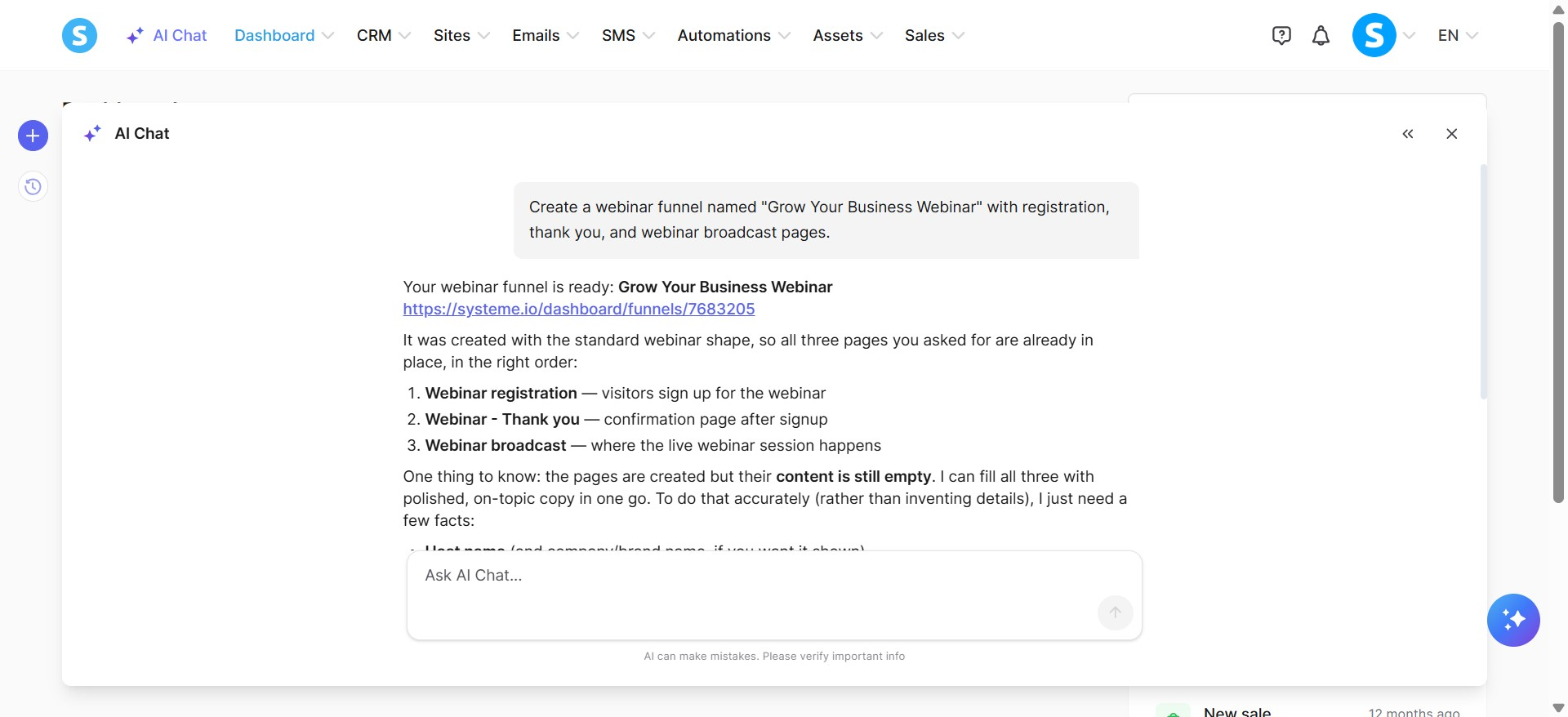
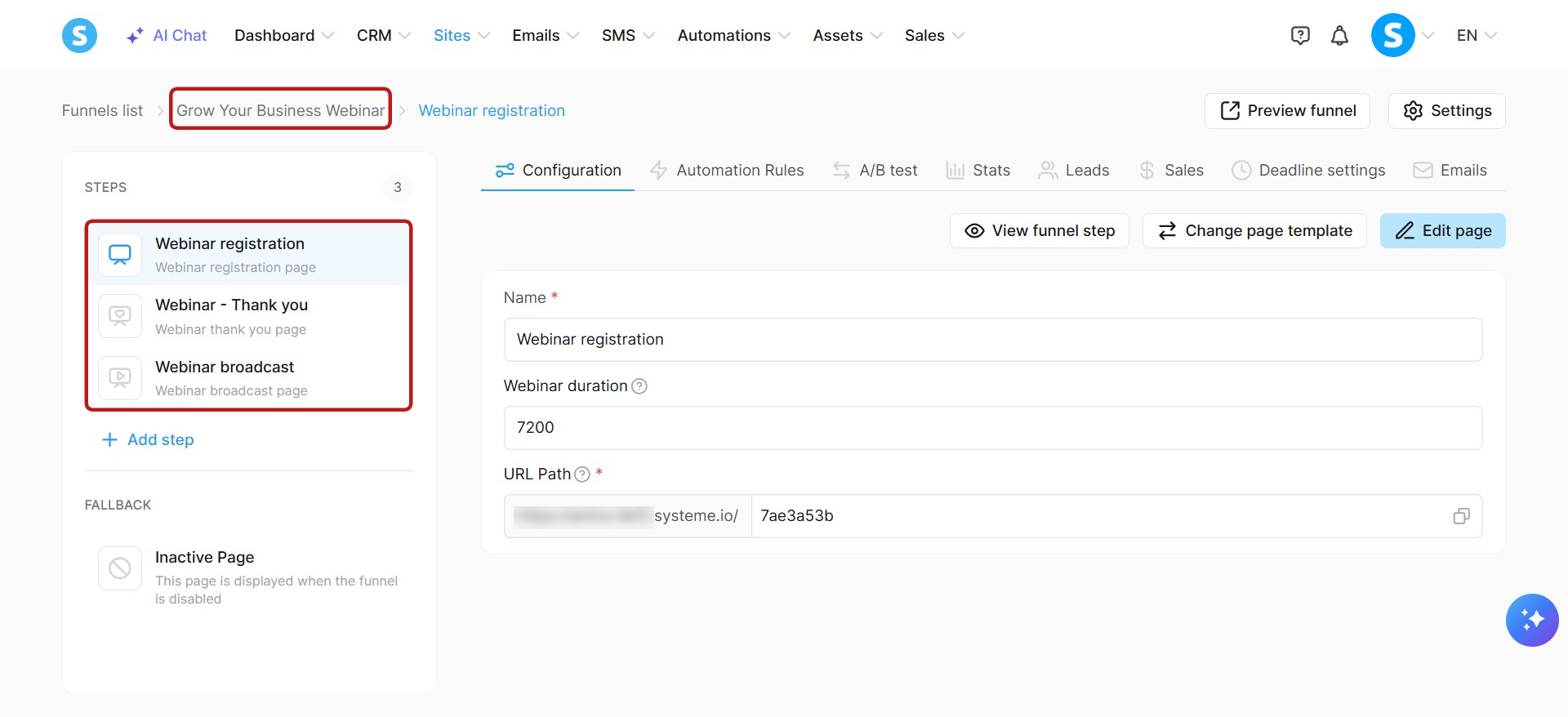
Atau, buat funnel webinar bernama "Grow Your Business Webinar" dengan halaman pendaftaran, terima kasih, dan siaran webinar.
Catatan pada halaman funnel: Menghapus halaman funnel melalui AI Chat saat ini tidak didukung.
c. Pengelolaan Newsletter dan Kampanye Email:
Newsletter: Buat newsletter, perbarui newsletter, daftar newsletter, lihat detail newsletter, hapus newsletter, daftar tag yang disertakan dalam newsletter, daftar tag yang dikecualikan, atur tag yang disertakan, atur tag yang dikecualikan, konfigurasikan detail pengirim, atur jadwal atau hapus penjadwalan, kirim email percobaan, dan kirim newsletter langsung.
Kampanye: Buat kampanye, perbarui kampanye, hapus kampanye, daftar kampanye, lihat detail kampanye, buat langkah kampanye, perbarui langkah kampanye, hapus langkah kampanye, daftar langkah kampanye, dan lihat detail langkah kampanye.
Statistik Email: Dapatkan statistik kinerja untuk newsletter, email kampanye, dan email otomatisasi Anda. Anda dapat menarik total untuk periode tertentu (hingga 31 hari) dengan rincian harian, hasil untuk setiap email yang dikirim selama periode tersebut, atau hasil sepanjang waktu untuk email tertentu. Statistik mencakup jumlah kirim, buka, klik, bouncing, dan laporan spam.
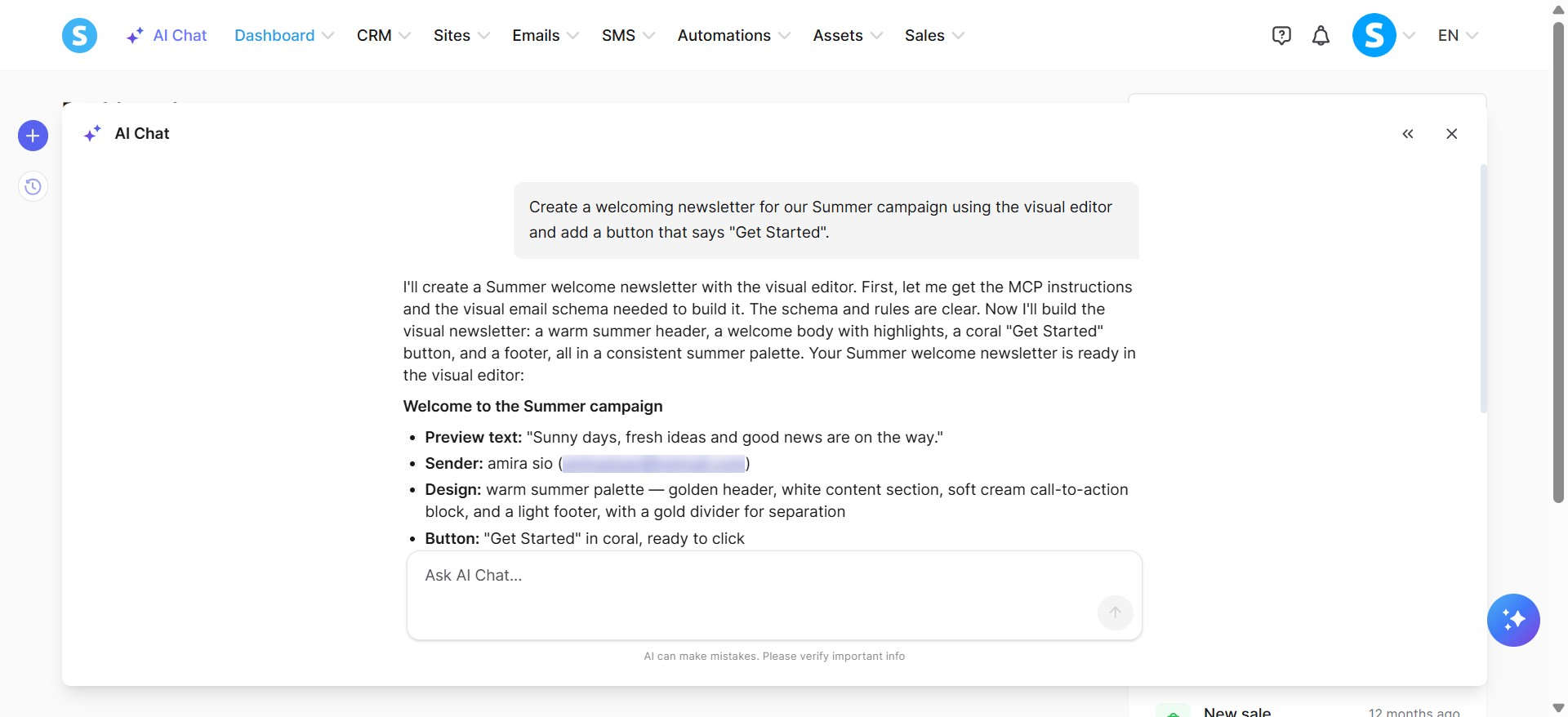
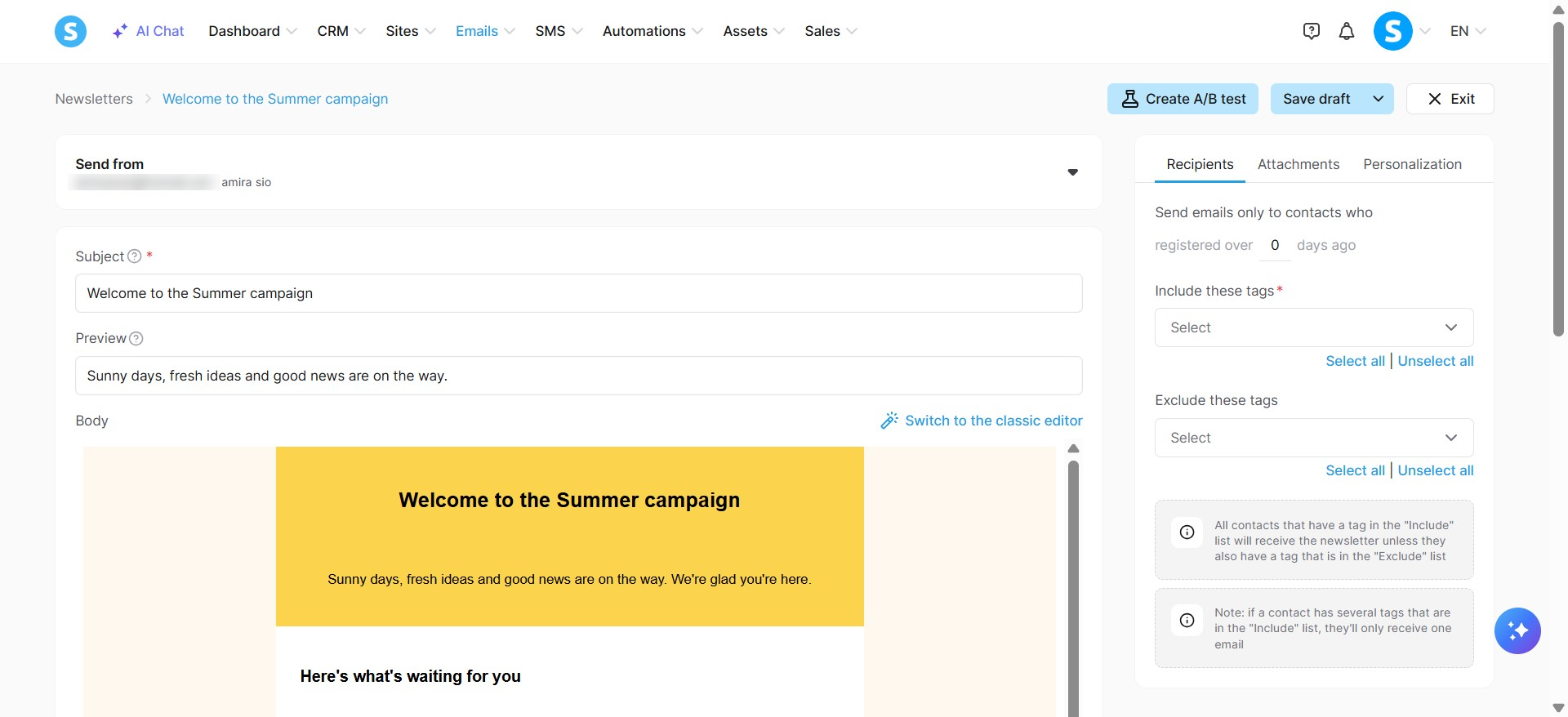
Contoh: Buat newsletter sambutan untuk kampanye Musim Panas kami menggunakan editor visual dan tambahkan tombol dengan tulisan "Mulai".
d. Pengelolaan Rencana Harga & Kupon:
Rencana harga: Buat rencana harga, perbarui field teks rencana harga, daftar rencana harga, lihat detail rencana harga, dan hapus rencana harga.
Kupon: Buat kupon, perbarui kupon, daftar kupon, lihat detail kupon, dan hapus kupon.
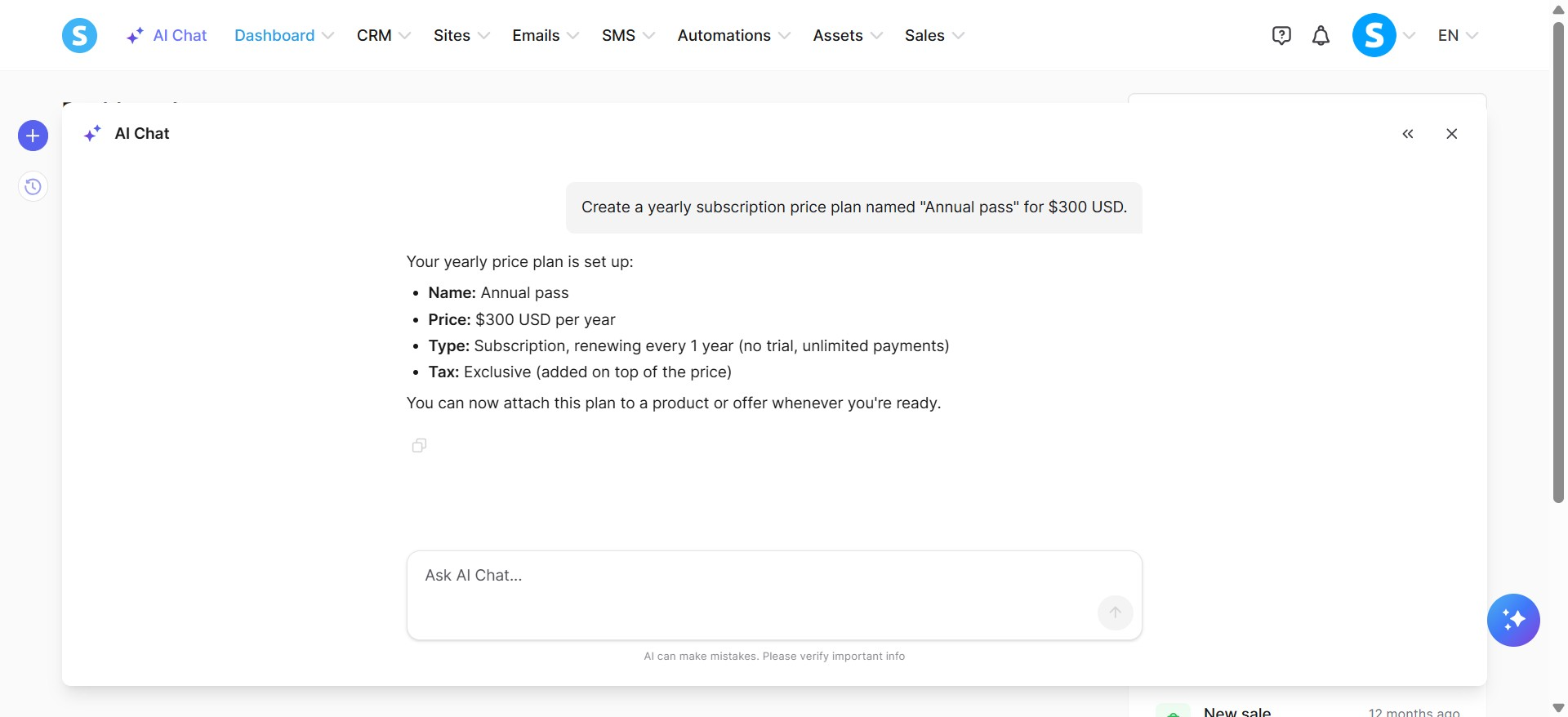
Contoh: Buat rencana harga langganan tahunan bernama "Annual pass" seharga $300 USD.
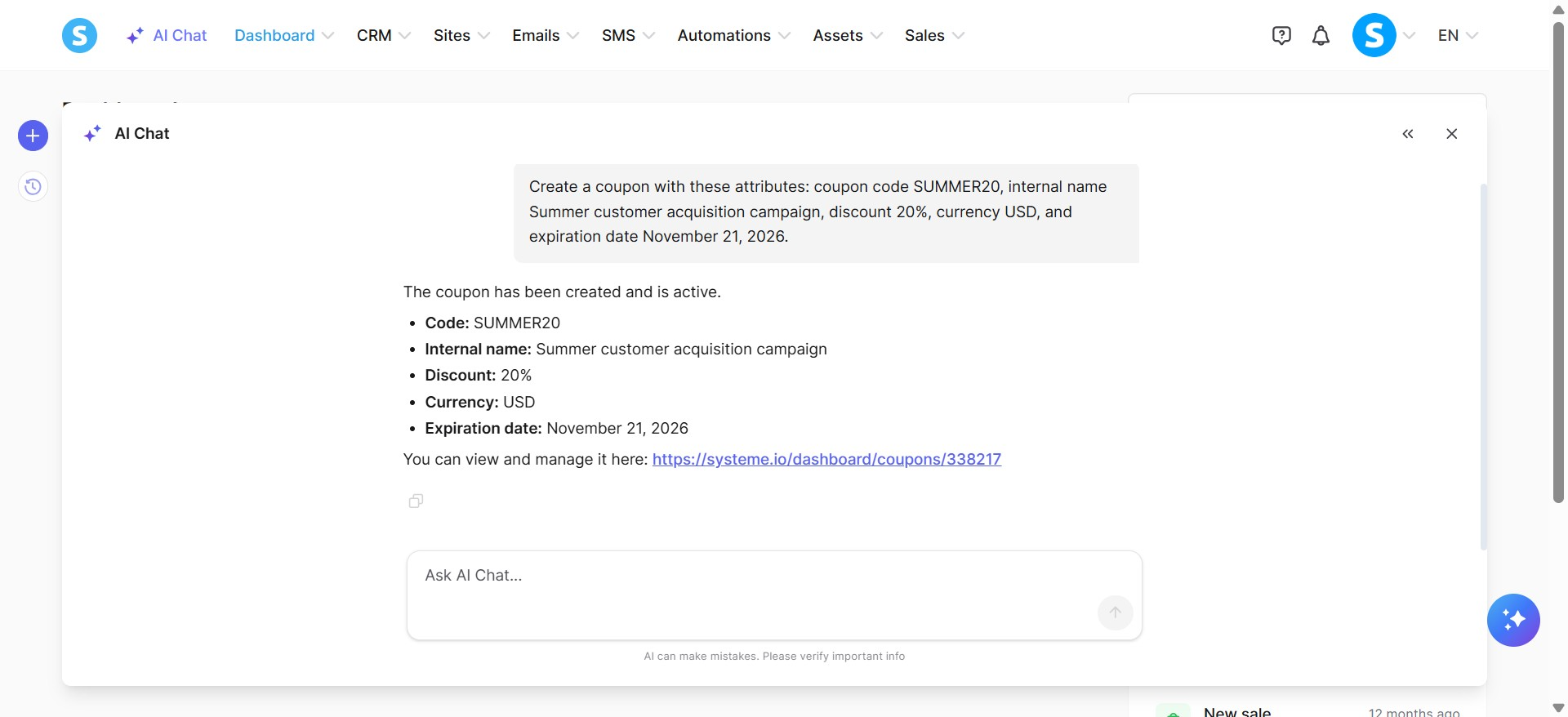
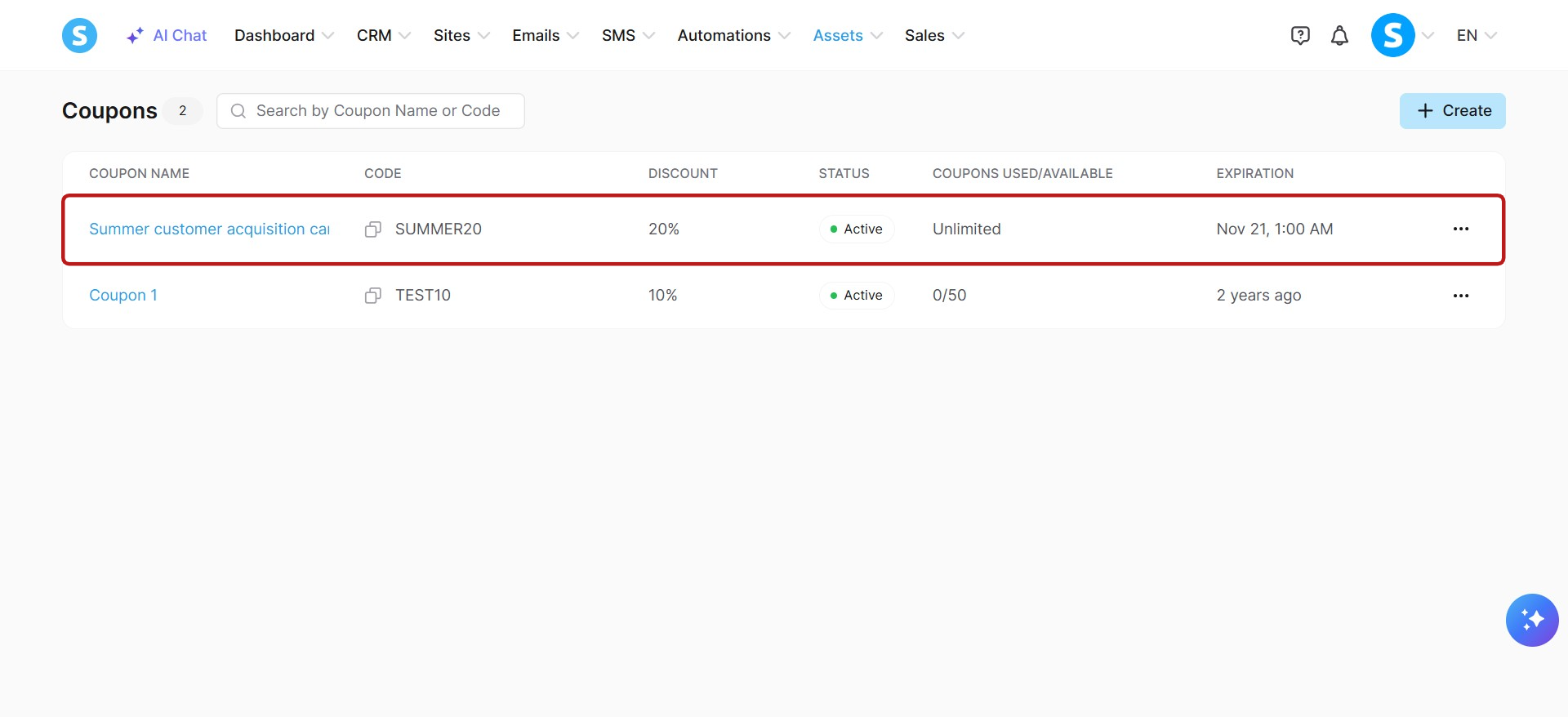
Buat kupon dengan atribut berikut: kode kupon SUMMER20, nama internal Kampanye akuisisi pelanggan Musim Panas, diskon 20%, mata uang USD, dan tanggal kedaluwarsa 21 November 2026.
Catatan:
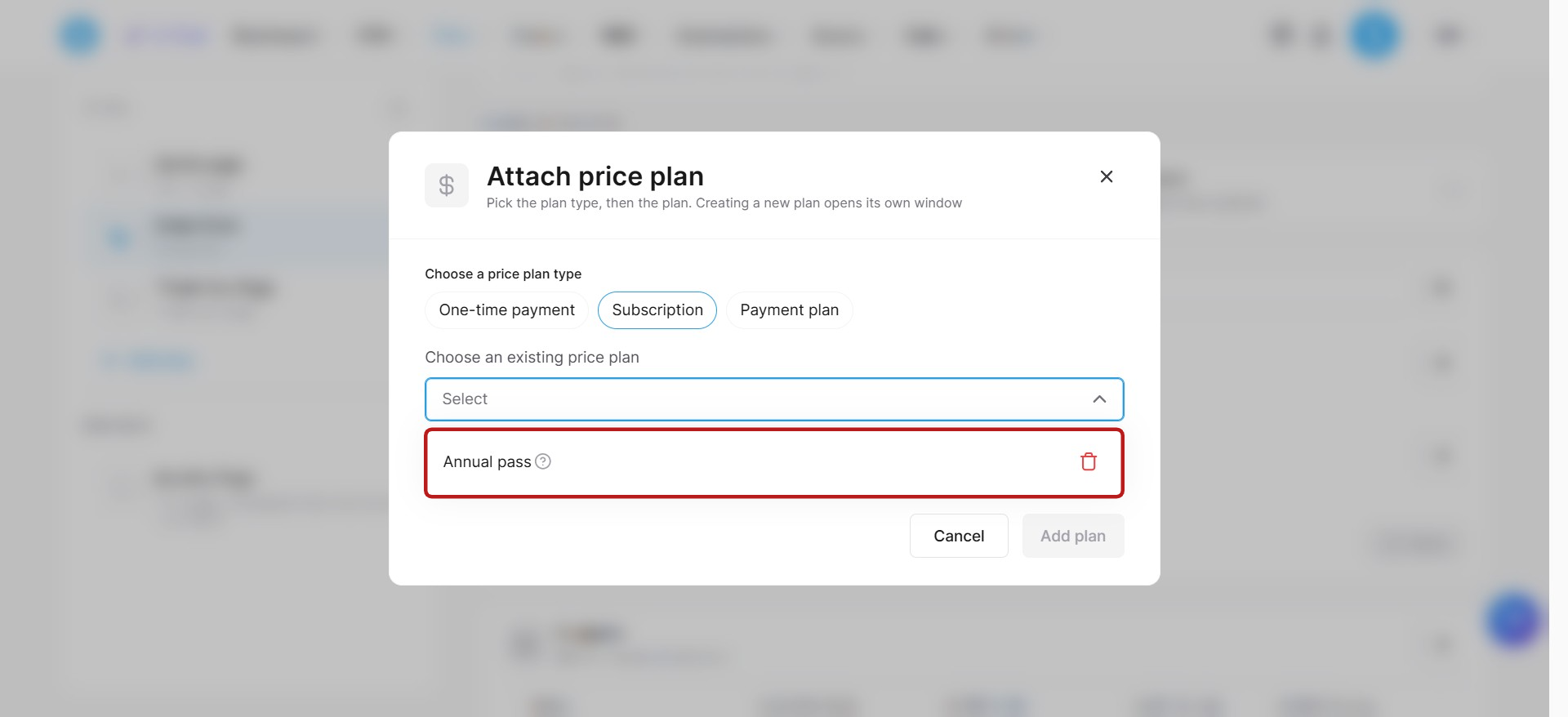
Anda dapat menggunakan server MCP untuk menghubungkan rencana harga Anda langsung ke produk digital Anda. Anda juga dapat mengkonfigurasi penawaran untuk halaman pembayaran funnel Anda dan otomatis mengaitkan rencana harga serta kupon Anda padanya.
Setelah kupon dibuat, jumlah diskon atau persentasenya tidak dapat diubah.
e. Pengelolaan Produk Digital:
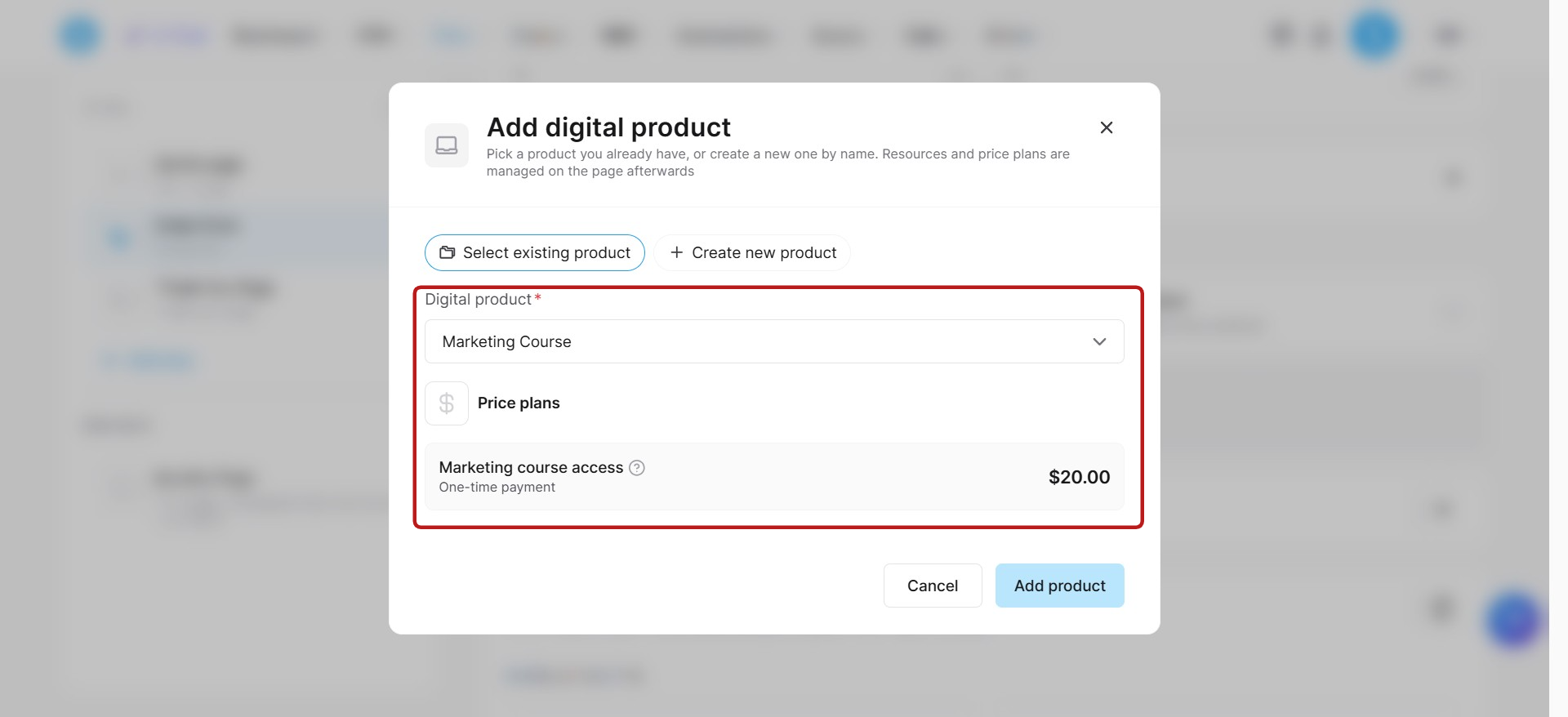
Produk digital: Buat produk digital, perbarui produk digital, lihat detail produk digital, hapus produk digital, daftar produk digital, cari produk digital, dan buat atau hubungkan rencana harga.
Aliran penjualan: Hubungkan produk digital ke formulir pesanan, upsell, dan downsell.
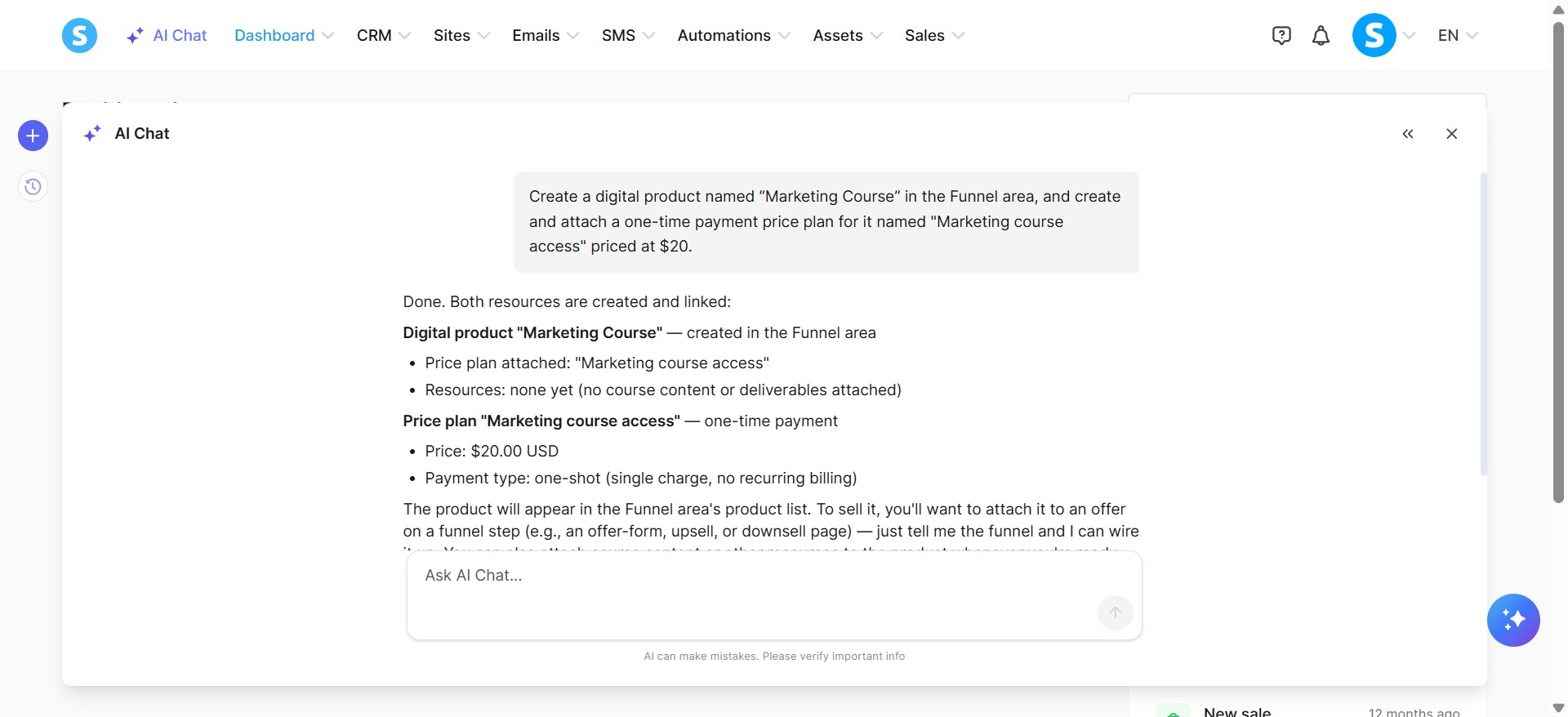
Contoh: Buat produk digital bernama “Kursus Pemasaran” di area Funnel, dan buat serta lampirkan rencana harga pembayaran satu kali bernama "Akses kursus pemasaran" seharga $20.
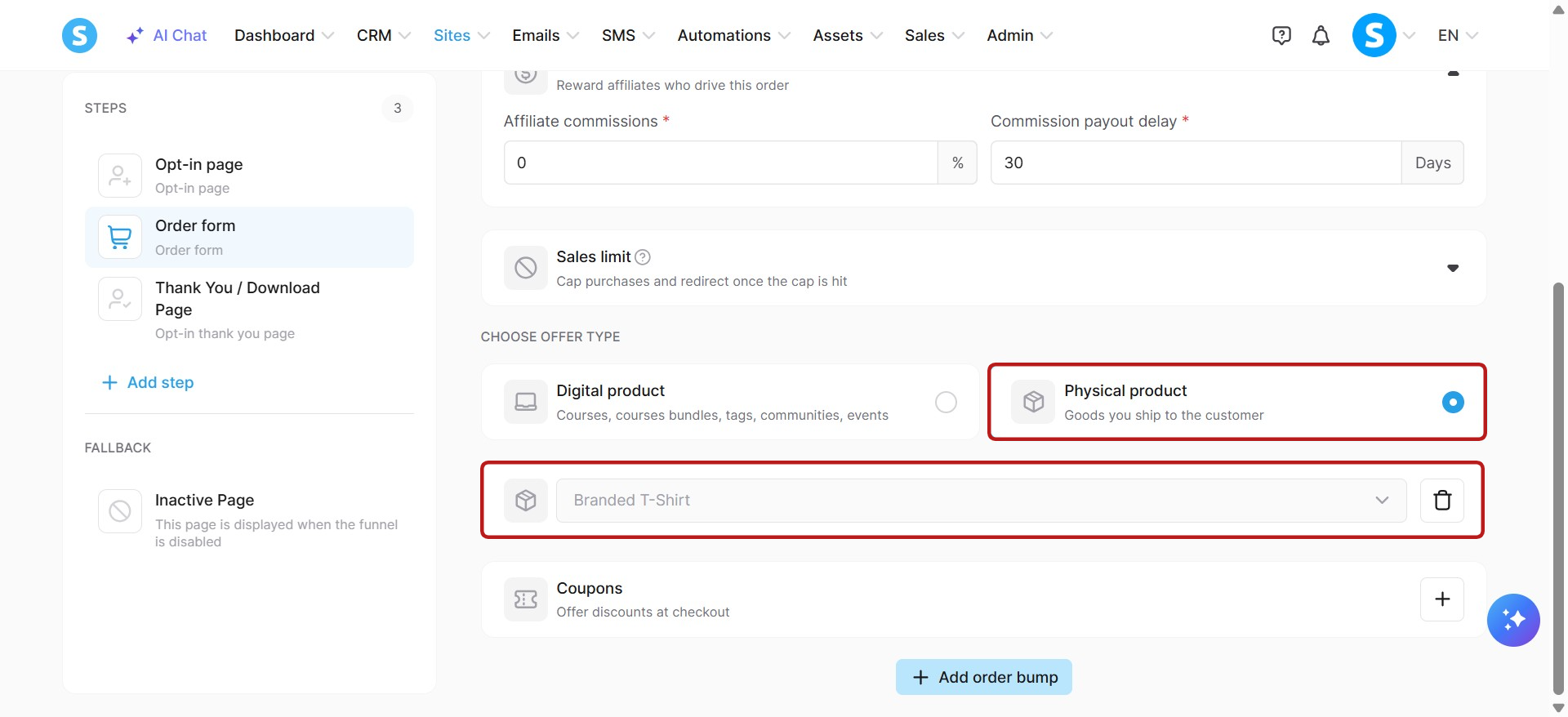
f. Pengelolaan Produk Fisik:
Produk fisik: Buat produk fisik, perbarui produk fisik, lihat detail produk fisik, dapatkan produk fisik, dan hapus produk fisik.
Aliran penjualan: Hubungkan produk fisik ke formulir pesanan, upsell, dan downsell.
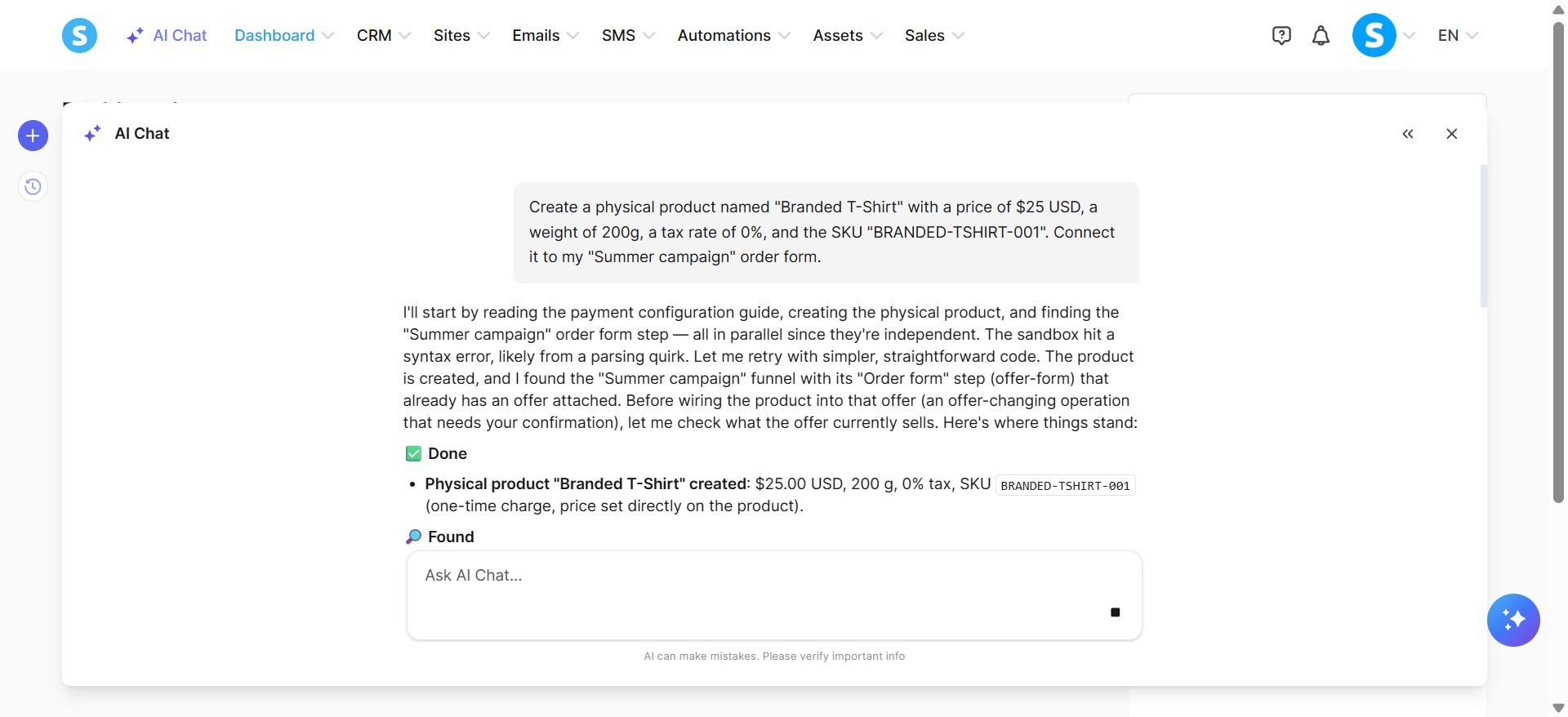
Contoh: Buat produk fisik bernama "T-Shirt Branded" dengan harga $25 USD, berat 200g, tarif pajak 0%, dan SKU "BRANDED-TSHIRT-001". Hubungkan dengan formulir pesanan "kampanye Musim Panas" saya.
g. Pengelolaan Kursus, Modul, dan Kuliah:
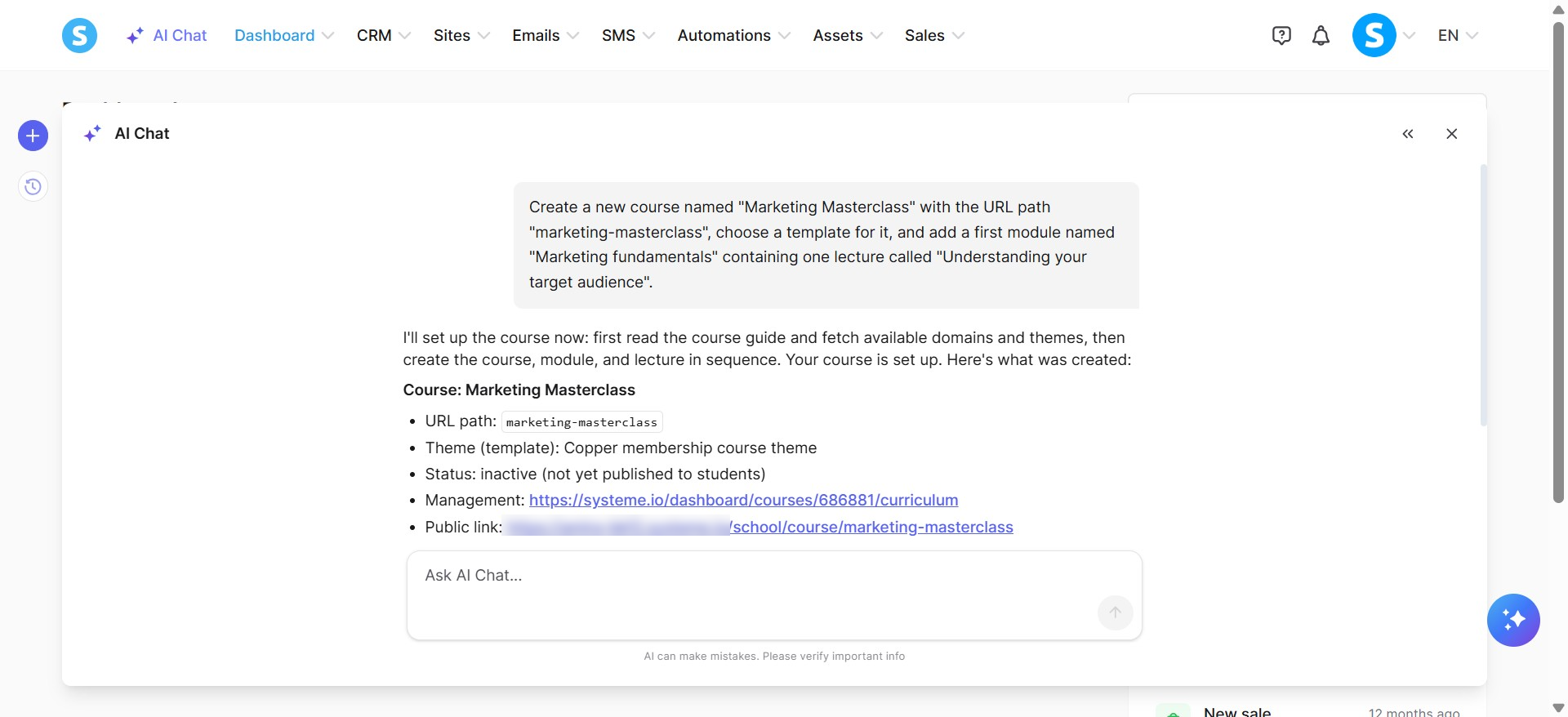
Kursus: Buat, edit pengaturan, hapus, daftar, dapatkan, aktifkan, dan nonaktifkan kursus. Daftar template halaman kursus dan pilih tema untuk kursus Anda.
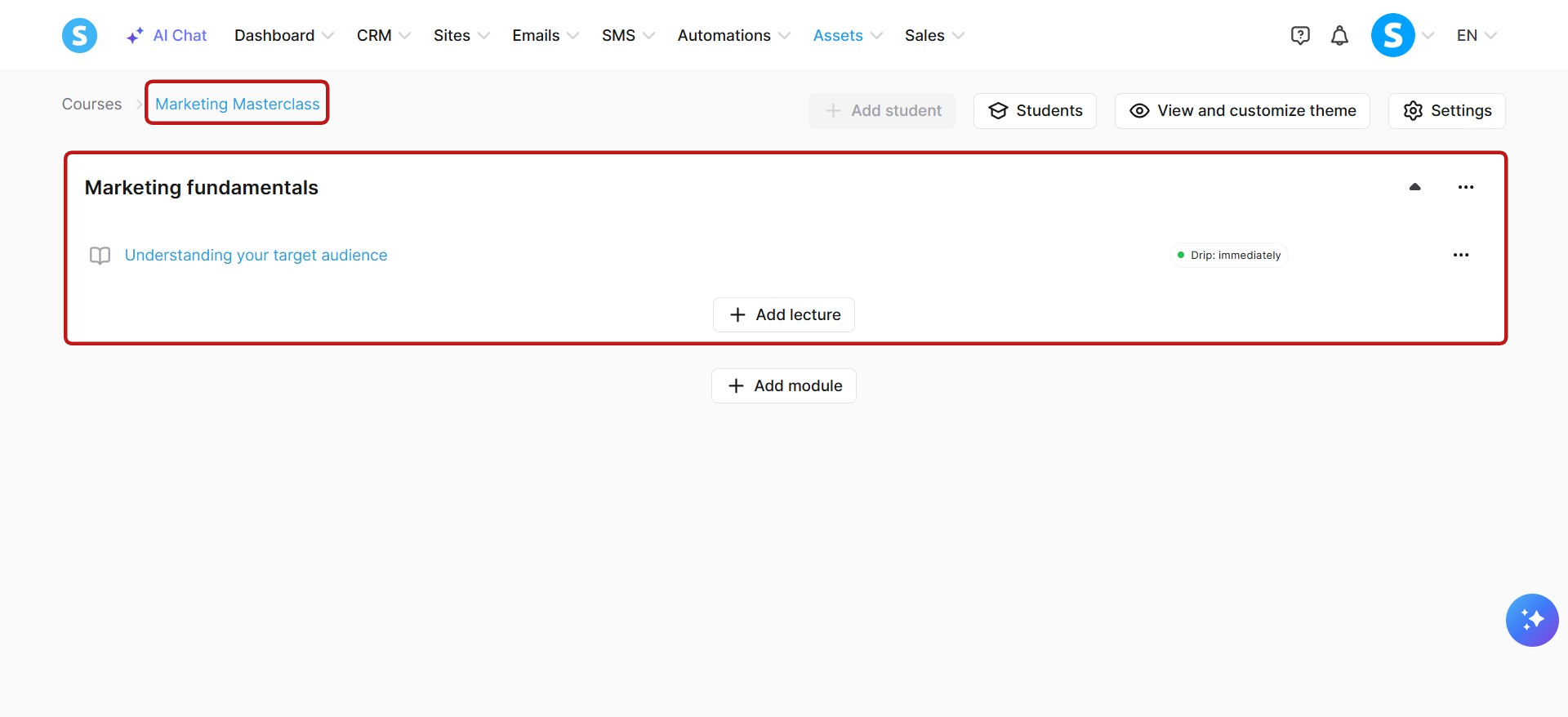
Modul: Buat, edit, hapus, daftar, dan dapatkan modul untuk menyusun kursus Anda.
Kuliah: Buat, edit, hapus, tambahkan penundaan, aktifkan komentar, daftar, dapatkan, aktifkan, dan nonaktifkan kuliah.
Contoh: Buat kursus baru bernama "Masterclass Pemasaran" dengan jalur URL "masterclass-pemasaran", pilih template untuk itu, dan tambahkan modul pertama bernama "Dasar-dasar pemasaran" yang berisi satu kuliah bernama "Memahami audiens target Anda".
h. Pengelolaan aturan Automasi dan alur kerja:
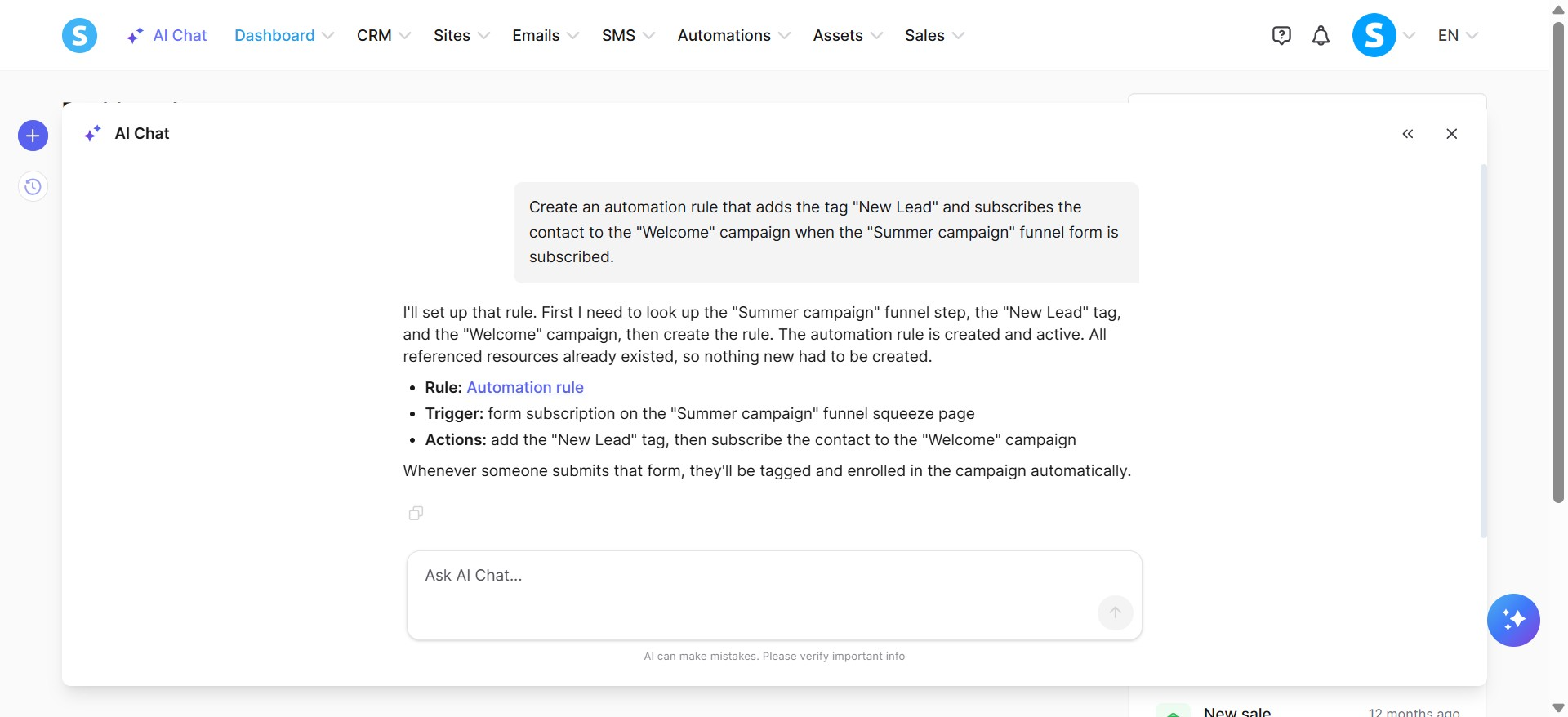
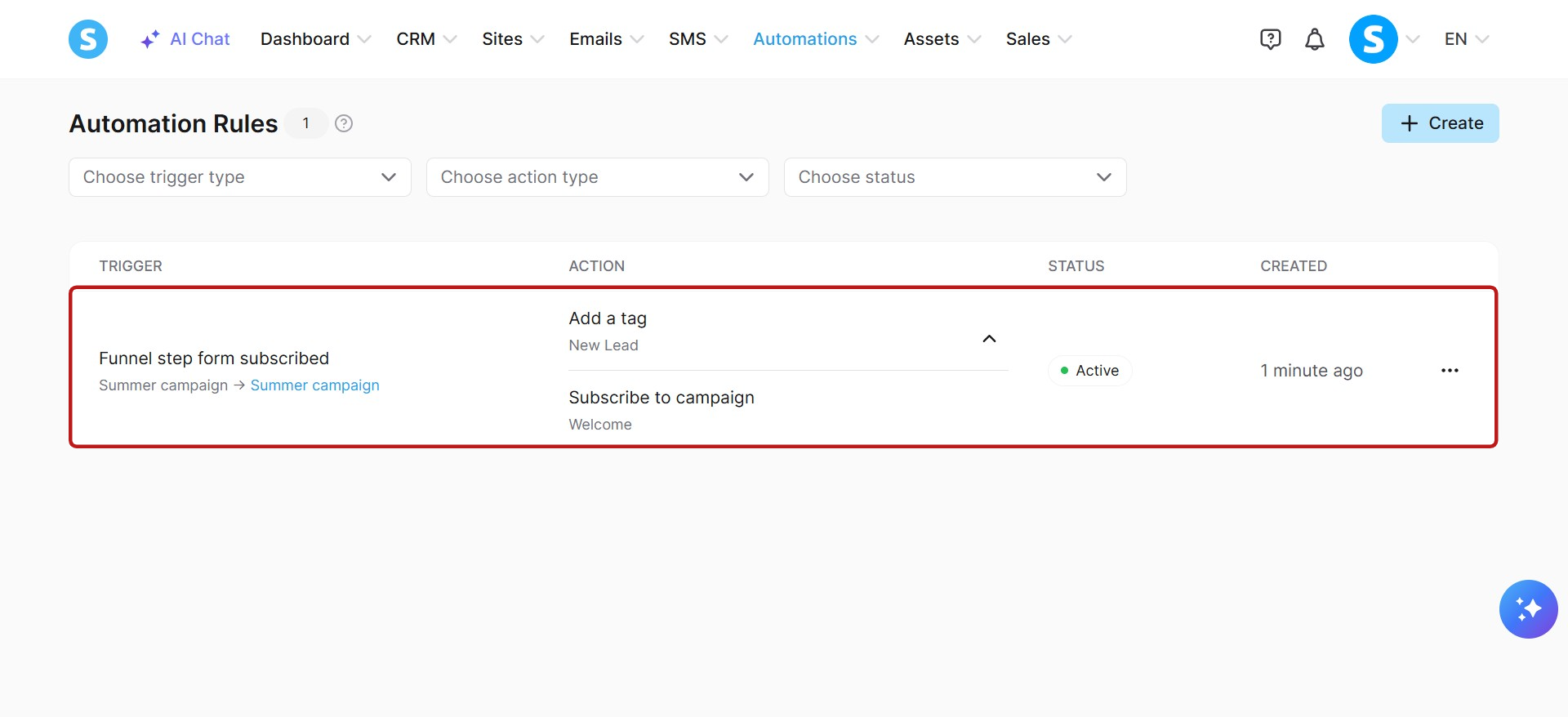
Aturan automasi: Buat aturan automasi menggunakan pemicu dan tindakan yang didukung, daftar aturan automasi, dan dapatkan aturan tertentu berdasarkan ID. Pemicu yang didukung termasuk Tag (Tag ditambahkan, Tag dihapus), Kursus (Terdaftar dalam kursus, Kursus selesai, Kuliah selesai, Modul selesai), Penjualan (Pembayaran langganan gagal, Penjualan baru, Penjualan dibatalkan), Formulir funnel berlangganan, Kampanye selesai, Pemesanan dibuat, dan Halaman dikunjungi. Tindakan yang didukung termasuk Tag (Tambah tag, Hapus tag), Kursus (Daftarkan di kursus, Cabut akses ke kursus), Berhenti langganan kampanye, Kirim webhook, dan Kirim SMS.
Alur kerja: Buat alur kerja, daftar alur kerja, aktifkan alur kerja, nonaktifkan alur kerja, dan konfigurasikan langkah alur kerja menggunakan pemicu yang didukung (Formulir funnel berlangganan), tindakan (Tambah tag), dan penundaan (Tunggu hingga tanggal tertentu).
Contoh: Buat aturan automasi yang menambahkan tag "Lead Baru" dan mendaftarkan kontak ke kampanye "Welcome" saat formulir funnel "kampanye Musim Panas" berlangganan.
i. Pengelolaan Kalender Pemesanan:
Acara kalender: Buat acara, perbarui acara, hapus acara, daftar acara, cari acara berdasarkan nama, dan dapatkan detail acara, termasuk lokasi, ketersediaan, zona waktu, rentang tanggal, dan pengingat.
Ketersediaan: Kelola ketersediaan mingguan, ketersediaan khusus tanggal, dan periode ketidaktersediaan.
Pemesanan: Daftar pemesanan dan saring menurut acara, status, dan rentang tanggal.
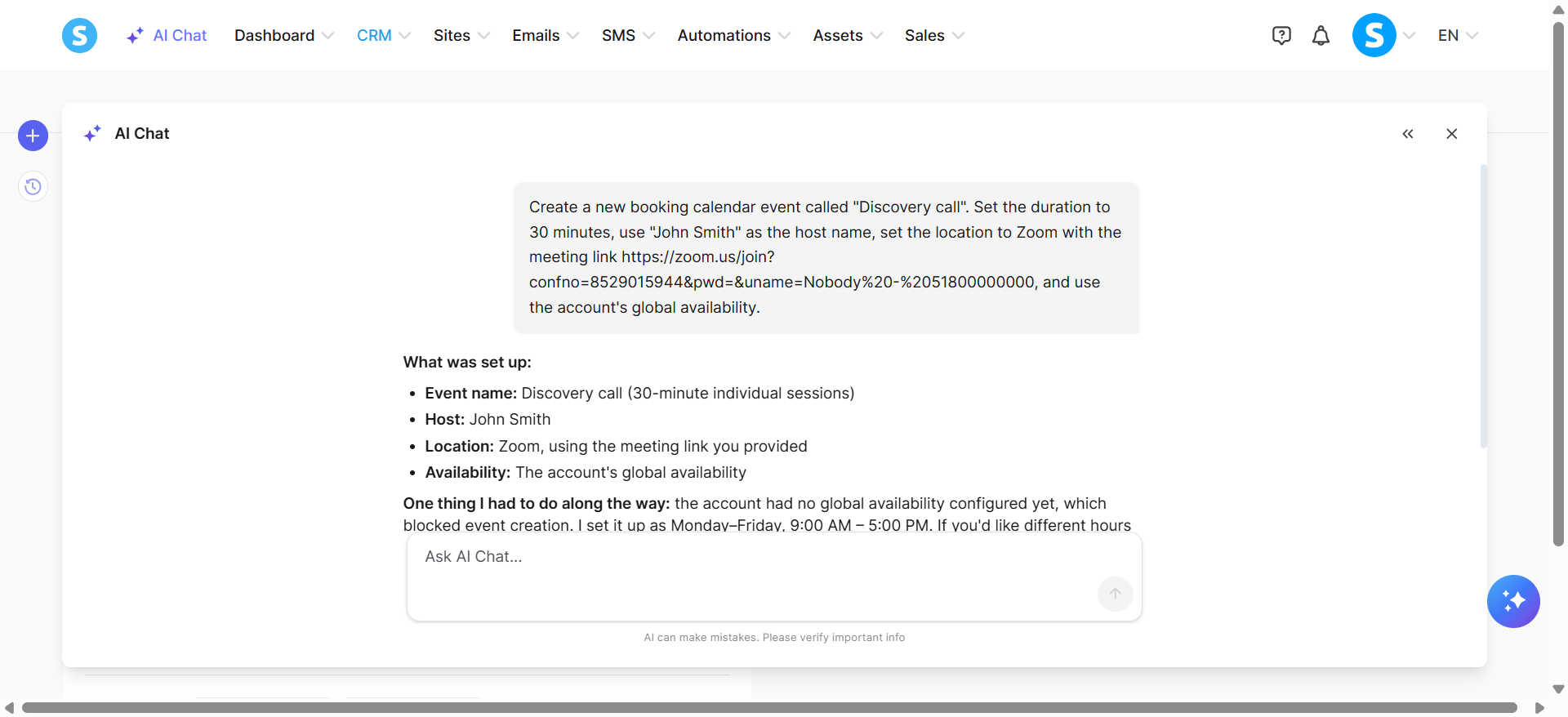
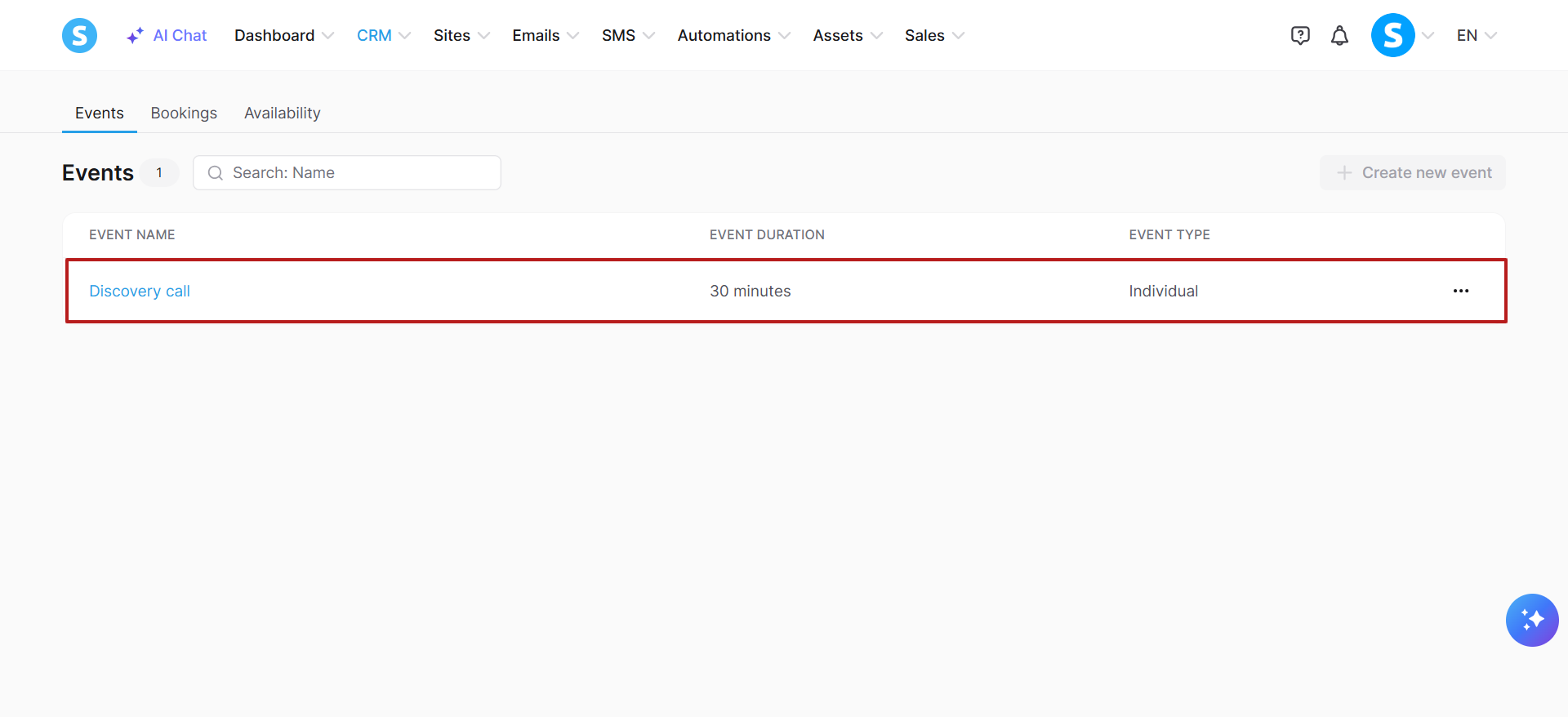
Contoh: Buat acara kalender pemesanan baru bernama "Panggilan pakar". Atur durasi menjadi 30 menit, gunakan "John Smith" sebagai nama host, atur lokasi Zoom dengan tautan meeting https://zoom.us/join?confno=8529015944&pwd=&uname=Nobody%20-%2051800000000, dan gunakan ketersediaan global akun.
j. Pengelolaan Template SMS:
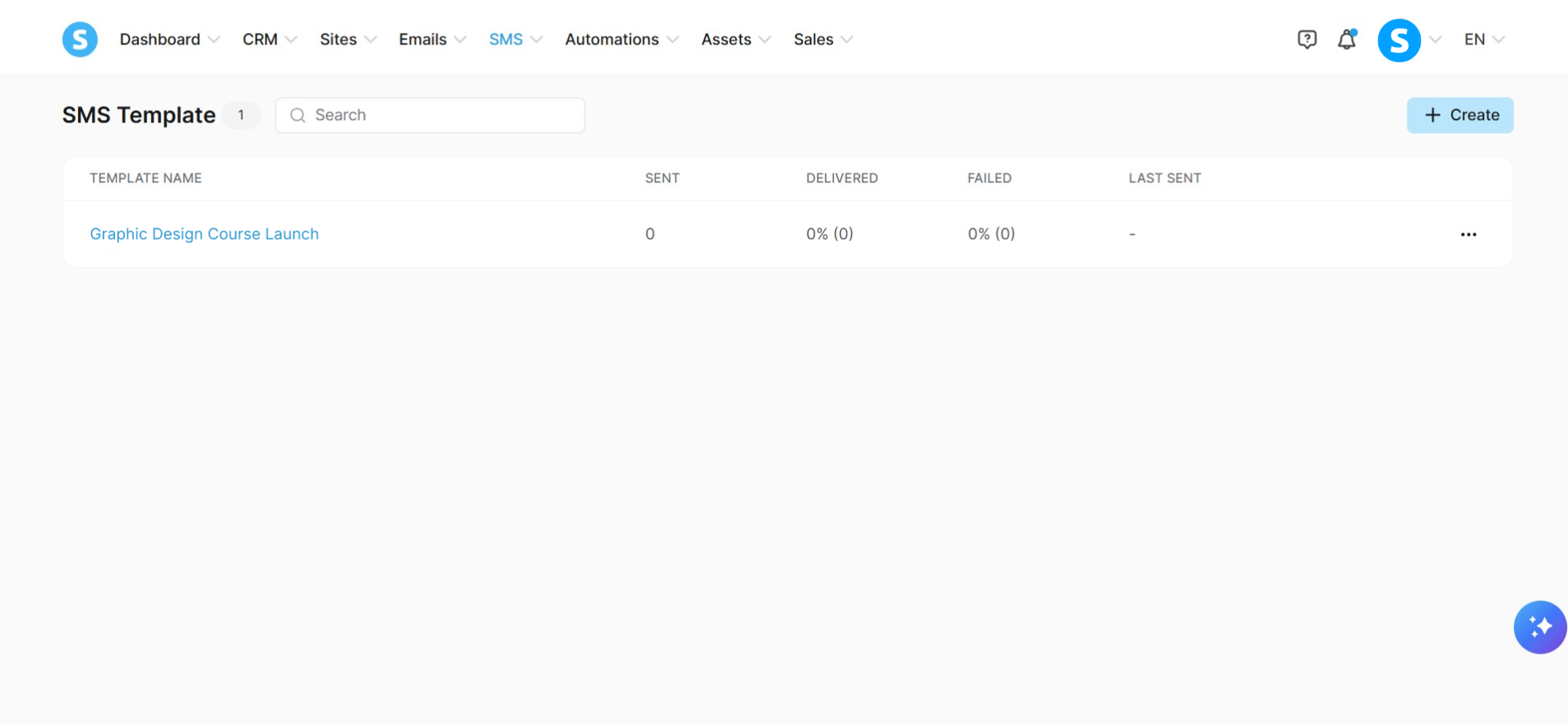
Template SMS: Buat template SMS, perbarui template SMS, hapus template SMS, daftar template SMS, dan cari template SMS.
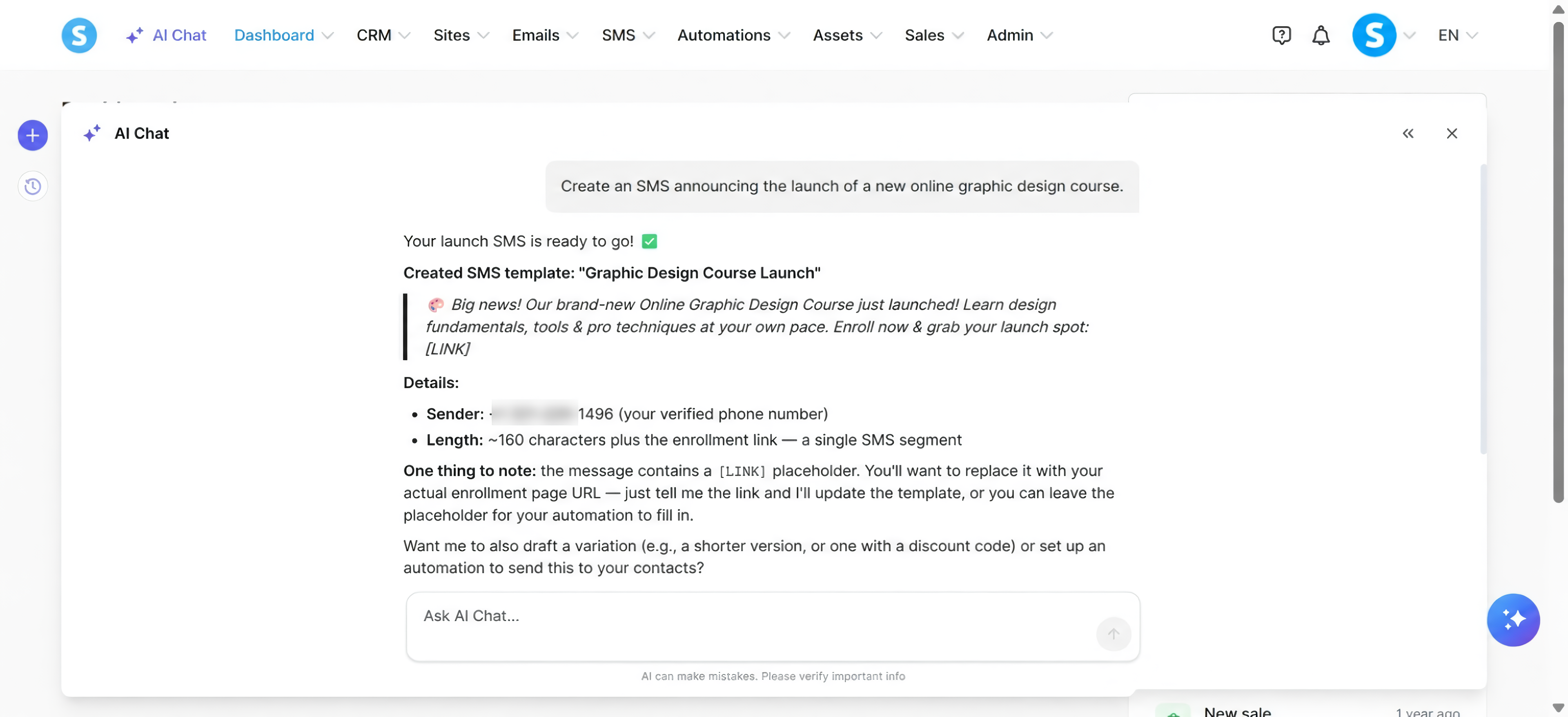
Contoh: Buat SMS yang mengumumkan peluncuran kursus desain grafis online baru.